
Connectez Claude, ChatGPT ou Cursor à Cryptotax via MCP et posez des questions sur vos propres chiffres. Comment établir la connexion, choisir entre lecture et écriture et révoquer l'accès.
Avec MCP (Model Context Protocol), vous connectez un assistant IA tel que Claude ou ChatGPT directement à vos données Cryptotax. Vous pouvez ensuite simplement poser des questions, comme "Quel est mon récapitulatif fiscal pour 2026 ?", et votre assistant répond avec vos chiffres. Si vous l'autorisez, il peut aussi proposer et effectuer des corrections. Ce guide explique pas à pas comment établir la connexion, ce que votre assistant peut faire et comment tout garder sécurisé.
La connexion fait partie du plan Pro. Avec un compte gratuit ou le plan Hobby, vous ne pouvez connecter aucun assistant IA ni créer de token API.
Deux façons de connecter
- Se connecter depuis votre application IA (Claude sur claude.ai ou Claude Desktop, ChatGPT). Vous ajoutez Cryptotax comme connecteur, vous vous connectez à Cryptotax et vous approuvez l'accès. Vous n'avez aucun token à copier. C'est la voie la plus simple.
- Un token API personnel (Claude Code, Cursor et d'autres outils pour développeurs). Vous créez un token dans Cryptotax et vous le collez dans la configuration de votre outil.
Les deux façons utilisent la même adresse : https://cryptotax.be/mcp.
Connecter Claude (claude.ai et Claude Desktop)
- Dans Claude, ouvrez les paramètres et allez dans Connectors.
- Choisissez Add custom connector (ajouter un connecteur personnalisé). Donnez-lui un nom, par exemple Cryptotax, saisissez
https://cryptotax.be/mcpcomme URL et cliquez sur Add. - Sur le nouveau connecteur, cliquez sur Connect. Une fenêtre de Cryptotax s'ouvre. Connectez-vous comme d'habitude.
- Vous voyez maintenant l'écran d'autorisation (voir L'écran d'autorisation ci-dessous). Vérifiez les informations et cliquez sur Autoriser.
- De retour dans Claude, Cryptotax figure parmi vos connecteurs. Activez-le dans une conversation et posez votre question.
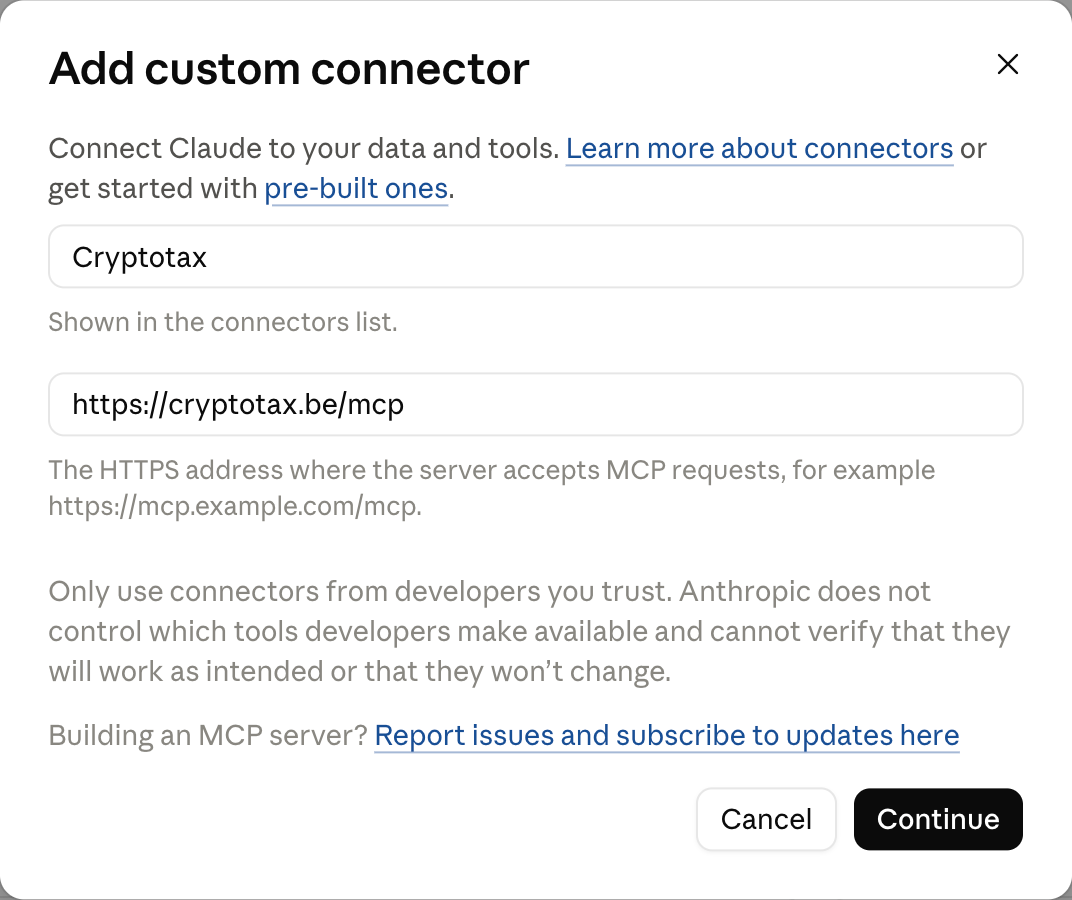
Un connecteur que vous ajoutez sur claude.ai peut aussi être utilisé dans Claude Desktop avec le même compte. Si vous utilisez Claude via un abonnement Team ou Enterprise, un administrateur ajoute le connecteur et il ne vous reste qu'à cliquer sur Connect.
Connecter ChatGPT
- Dans ChatGPT, ouvrez les paramètres et allez dans Apps (dans les anciennes versions Apps & Connectors). Pour les connecteurs personnalisés, activez d'abord le developer mode dans les paramètres avancés.
- Créez un nouveau connecteur avec
https://cryptotax.be/mcpcomme URL et OAuth comme méthode d'authentification. Confirmez que vous faites confiance à l'application. - Connectez-vous à Cryptotax et cliquez sur Autoriser sur l'écran d'autorisation.
- Choisissez Cryptotax dans une nouvelle conversation (via le menu +) et posez votre question.
Les options que vous voyez exactement dépendent de votre abonnement ChatGPT et peuvent changer. Si vous ne trouvez pas les paramètres des connecteurs, consultez les pages d'aide de ChatGPT.
L'écran d'autorisation
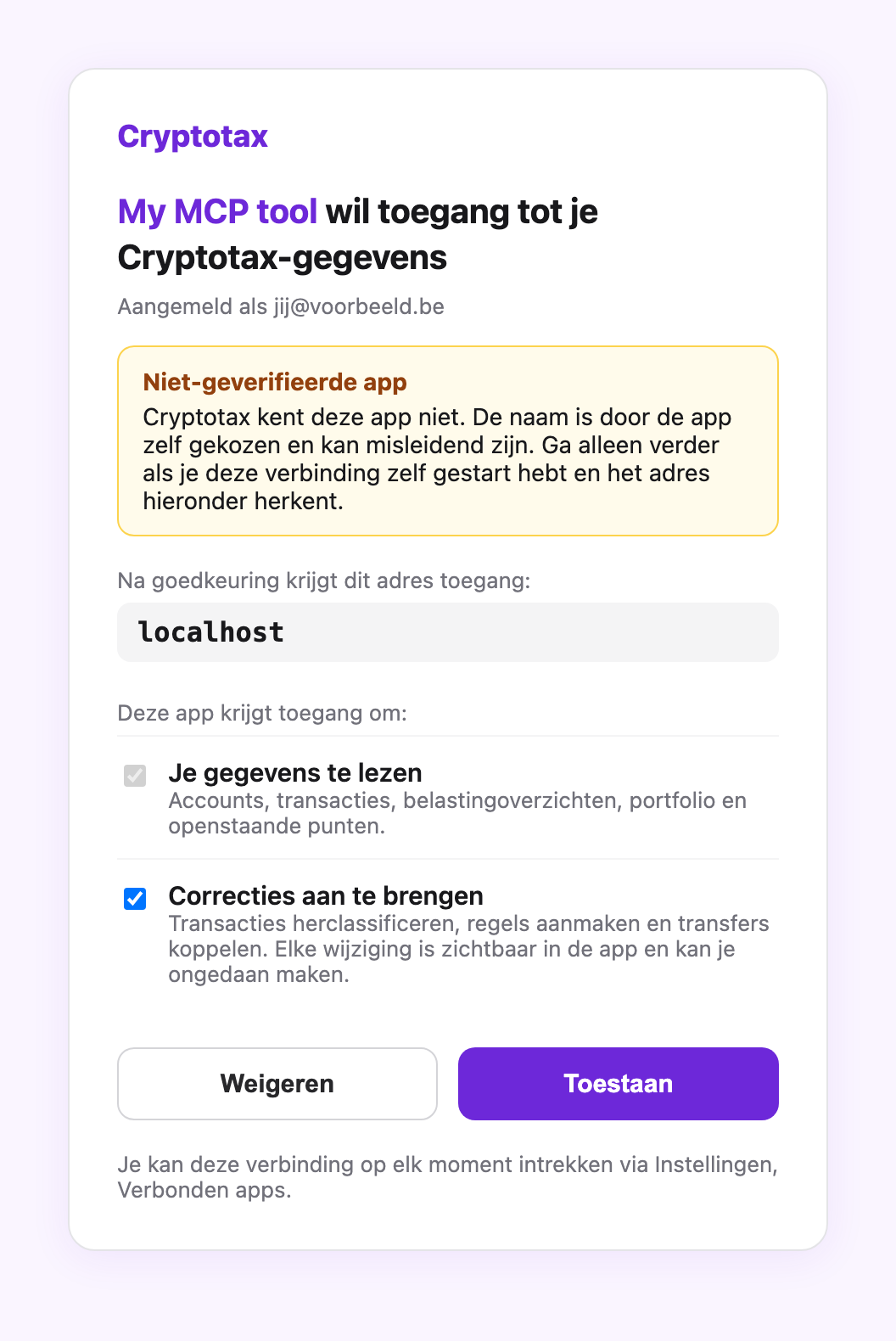
Avant de donner l'accès à une application, Cryptotax affiche toujours un écran d'autorisation avec le titre <nom de l'application> souhaite accéder à vos données Cryptotax. Vous y voyez :
- Avec quel compte vous êtes connecté (Connecté en tant que ...).
- Application vérifiée ou Application non vérifiée. Cryptotax reconnaît Claude et ChatGPT à leur adresse de retour fixe. Ils reçoivent l'étiquette Application vérifiée. Pour toute autre application, vous voyez un avertissement : le nom a été choisi par l'application elle-même et peut être trompeur.
- L'adresse qui obtient l'accès, par exemple
claude.aiouchatgpt.com. Si vous ne reconnaissez pas cette adresse, cliquez sur Refuser. - Ce que l'application peut faire. Lire vos données est toujours activé. Apporter des corrections est coché si l'application le demande. Décochez cette option si vous voulez que votre assistant se limite à lire.
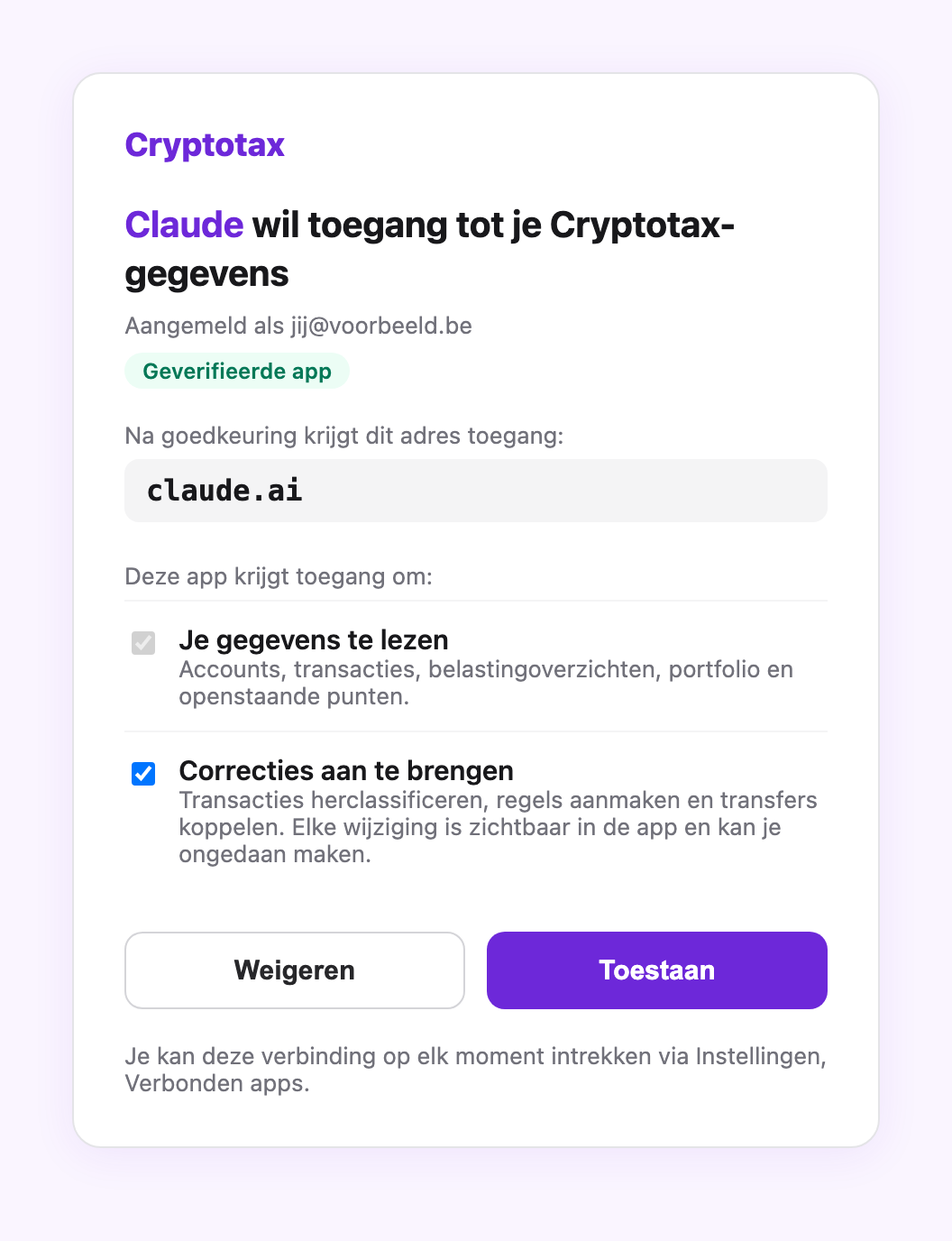
Ne cliquez sur Autoriser que si vous avez vous-même lancé la connexion. Si vous avez obtenu cet écran sans être en train de connecter quoi que ce soit, cliquez sur Refuser.
Créer un token API (Claude Code, Cursor et autres outils)
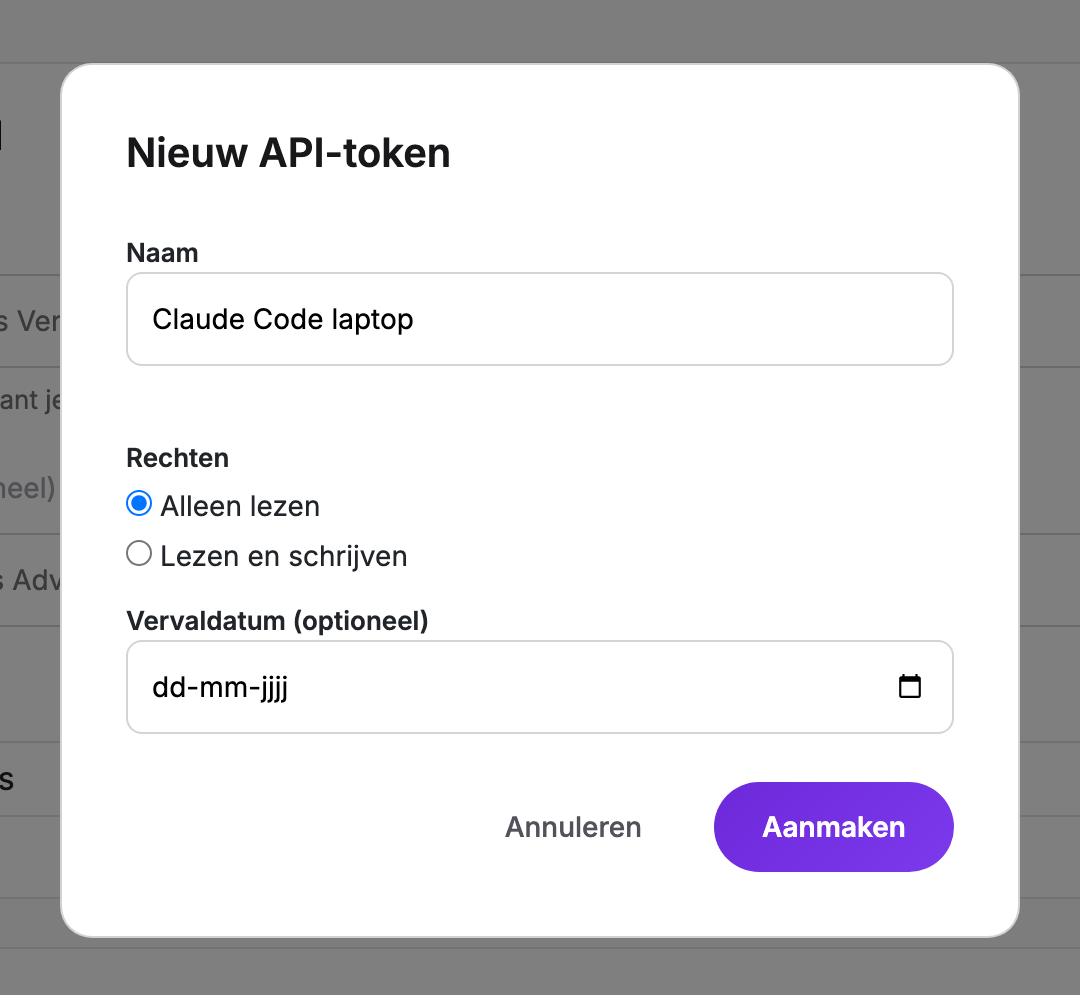
- Dans l'app, allez dans Paramètres et faites défiler jusqu'à Tokens API.
- Cliquez sur + Nouveau token.
- Donnez au token un nom qui vous permettra de le reconnaître plus tard, par exemple Claude Code ordinateur portable.
- Choisissez les Droits :
- Lecture seule : votre assistant peut consulter vos données mais ne rien modifier. C'est le choix par défaut et le plus sûr.
- Lecture et écriture : votre assistant peut aussi apporter des corrections. Ne choisissez cette option que si vous le voulez vraiment.
- Choisissez éventuellement une Date d'expiration. Le token fonctionne jusqu'au début de ce jour. Si vous laissez le champ vide, le token reste valable jusqu'à ce que vous le révoquiez.
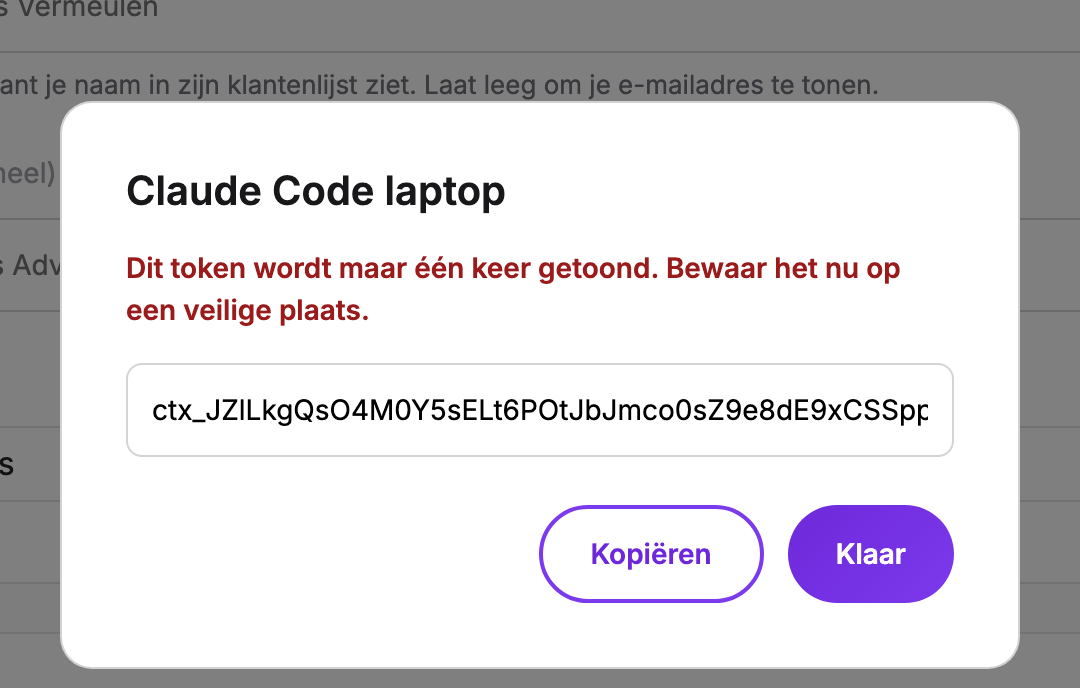
- Cliquez sur Créer. Votre token commence par
ctx_. Copiez-le tout de suite : il n'est affiché qu'une seule fois. Ensuite, la liste n'en montre plus que le début.
Votre assistant envoie le token comme en-tête Authorization: Bearer ctx_... vers https://cryptotax.be/mcp.
Claude Code
Ajoutez le serveur avec cette commande (remplacez ctx_... par votre token) :
claude mcp add --transport http --scope user cryptotax https://cryptotax.be/mcp \
  --header "Authorization: Bearer ctx_..."
Avec --scope user, la connexion fonctionne dans tous vos projets. Claude Code conserve le token dans votre propre fichier de configuration (~/.claude.json).
Tapez ensuite /mcp dans Claude Code pour vérifier que Cryptotax est connecté.
Cursor
Ajoutez Cryptotax à votre configuration MCP (~/.cursor/mcp.json) :
{
  "mcpServers": {
    "cryptotax": {
      "url": "https://cryptotax.be/mcp",
      "headers": {
        "Authorization": "Bearer ctx_..."
      }
    }
  }
}
Configurez de la même manière les autres outils qui prennent en charge MCP via HTTP avec un en-tête personnalisé. Ne placez jamais un fichier contenant votre token dans un dossier partagé ou un dépôt git. Vous trouverez les détails techniques pour les développeurs dans la documentation pour développeurs.
Ce que votre assistant peut faire
Avec l'accès en lecture, votre assistant peut consulter vos comptes (wallets, plateformes et imports CSV), vos années fiscales, vos transactions, vos récapitulatifs fiscaux et les points ouverts que vous devez encore vérifier. Si vous activez les fonctions bêta dans les Paramètres, il peut aussi consulter votre portefeuille et vos positions DeFi. Quelques exemples de questions :
- "Quel est mon récapitulatif fiscal pour 2026 ?"
- "Quelles transactions doivent encore être vérifiées ?"
- "Lesquels de mes comptes ne sont plus synchronisés depuis longtemps ?"
- "Quelle part de l'exonération annuelle me reste-t-il en 2026 ?"
- "Résume mes plus grosses ventes de 2025."
Avec l'accès en écriture, votre assistant peut faire des corrections : reclasser une transaction, associer un retrait et un dépôt, ou créer une règle qui s'applique à toutes vos années (par exemple marquer comme transfert interne tous les transferts entre deux de vos propres adresses). Par exemple :
- "Marque le retrait de 0,5 ETH du 3 mars comme un transfert vers mon propre wallet et associe-le au dépôt sur mon Ledger."
- "Ignore désormais les petits montants résiduels (dust) dans mon wallet."
Cryptotax demande à votre assistant de vous demander d'abord votre confirmation avant de modifier quoi que ce soit. Relisez donc ce qu'il propose avant de dire oui. Après chaque modification, Cryptotax recalcule votre dossier. Tant que ce recalcul est en cours, mieux vaut que votre assistant patiente un instant avant d'annoncer de nouveaux totaux.
Revoir et annuler les modifications
Les corrections de transactions et les associations de transferts faites par votre assistant apparaissent sur le tableau de bord de l'année fiscale, dans la carte Mes modifications, avec vos propres ajustements. Avec Supprimer, vous annulez une telle modification.
Sous Activité apparaît chaque modification, y compris une nouvelle règle, comme modification par un agent IA. Les règles ne figurent pas dans Mes modifications, car elles s'appliquent à toutes vos années. Vous les trouvez dans les Paramètres sous Règles. Pour une règle créée par votre assistant, le nom du token API ou de l'application connectée avec laquelle il l'a créée est indiqué. Avec Supprimer, vous annulez une règle. Cryptotax recalcule ensuite votre dossier.
Ce que votre assistant ne peut pas faire
- Les années verrouillées restent verrouillées. Pour une année sans plan payant, votre assistant voit les mêmes montants masqués que vous, et il ne peut ni y corriger des transactions ni y associer des transferts. Une règle, en revanche, s'applique à toutes vos années.
- Les années gelées restent gelées. Dans une année que vous avez remise à votre comptable pour examen ou que vous avez introduite, votre assistant ne peut ni corriger des transactions ni associer des transferts.
- Votre assistant ne peut ni connecter ou supprimer des comptes, ni rien payer, ni modifier vos paramètres.
Les chiffres que donne votre assistant proviennent du même calcul que dans l'app. Cela reste un calcul indicatif et un outil, pas un conseil fiscal. Si vous avez un doute sur votre déclaration, demandez conseil à votre comptable.
Connecter en toute sécurité
- N'approuvez que les applications que vous avez lancées vous-même. Regardez l'étiquette et l'adresse sur l'écran d'autorisation.
- Choisissez la lecture seule, sauf si vous voulez que votre assistant apporte des corrections.
- Traitez un token API comme un mot de passe. Ne le partagez pas et ne le placez pas dans des fichiers partagés. Une date d'expiration limite les dégâts s'il fuite malgré tout.
- Révoquez ce que vous ne reconnaissez pas. Dans les Paramètres, sous Tokens API et Applications connectées, vous voyez ce qui a accès, avec la date de dernière utilisation. Avec Révoquer, un token ou une application perd immédiatement l'accès.
- Votre fournisseur d'IA voit ce que vous demandez. Les données que votre assistant récupère vont chez le fournisseur de cet assistant (par exemple Anthropic ou OpenAI) et sont soumises à ses conditions.
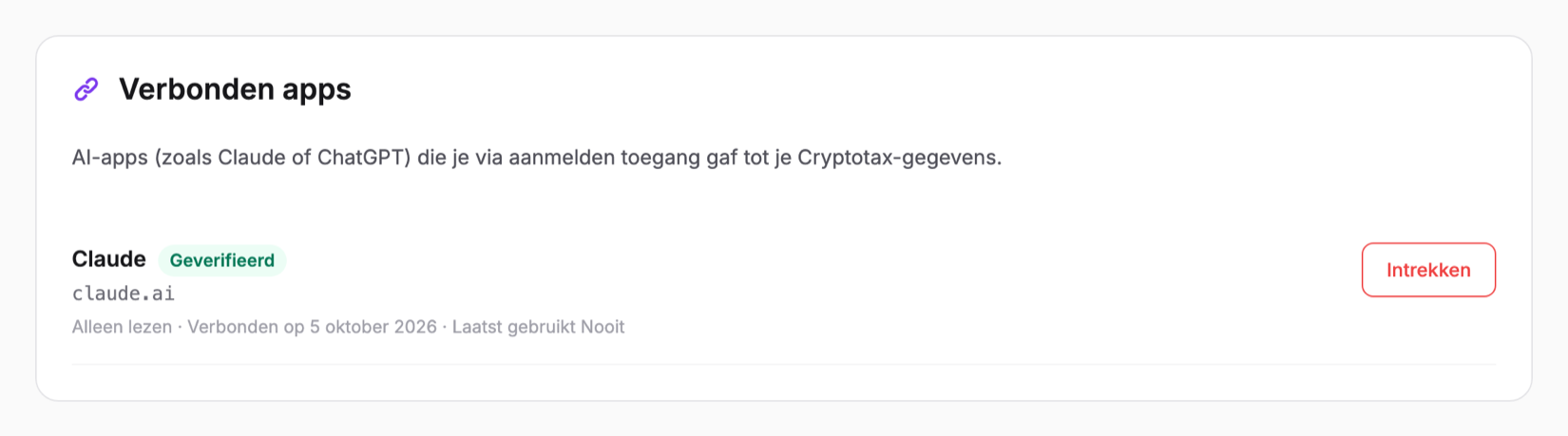
Votre token a fuité ? Révoquez-le immédiatement sous Paramètres, Tokens API, et créez un nouveau token. Regardez ensuite dans Activité et Mes modifications s'il y a des modifications que vous ne reconnaissez pas, et annulez-les. Regardez aussi sous Paramètres, Règles, car les règles ne figurent pas dans Mes modifications. Supprimez-y toute règle que vous ne reconnaissez pas.
Dépannage
La connexion est refusée
Si vous utilisez un token API, vérifiez qu'il figure toujours dans votre liste et qu'il n'est pas Révoqué ou expiré, et que vous avez saisi l'en-tête exactement comme Authorization: Bearer ctx_.... Si le token a disparu ou a été révoqué, créez-en un nouveau. Vérifiez aussi que l'adresse est exactement https://cryptotax.be/mcp, sans caractère supplémentaire à la fin.
Je reviens sans cesse sur l'écran de connexion
Autorisez les pop-ups de cryptotax.be et ne bloquez pas les cookies pour cryptotax.be. Connectez-vous d'abord à Cryptotax dans un onglet normal, puis relancez la connexion depuis votre application IA. Si vous voyez le message Connexion impossible, la demande a généralement expiré : relancez la connexion depuis votre application.
Je vois "Application non vérifiée"
Si vous connectez Claude Code, Cursor ou un autre outil en vous connectant plutôt qu'avec un token, c'est normal : Cryptotax ne connaît pas à l'avance leur adresse de retour. Si vous voyez cela pour claude.ai ou chatgpt.com, ou si vous ne reconnaissez pas l'adresse, cliquez sur Refuser.
Mon assistant dit que la connexion est en lecture seule
Dans ce cas, vous n'avez pas donné l'accès en écriture. Pour une application connectée, révoquez l'accès sous Applications connectées et reconnectez-vous, avec Apporter des corrections coché. Si vous ne pouvez pas cocher cette option, c'est que l'application ne demande pas elle-même l'accès en écriture ; utilisez alors un token API. Pour un token API, créez un nouveau token avec Lecture et écriture ; vous ne pouvez pas modifier les droits d'un token existant.
Mon assistant n'a soudain plus accès
Une application connectée que vous n'utilisez pas pendant 90 jours perd son accès. L'accès disparaît aussi si vous révoquez l'application. Reconnectez-vous depuis votre application IA. Les anciennes connexions que vous n'utilisez plus, révoquez-les sous Applications connectées.
Mon assistant signale une limite
Jusqu'à 120 requêtes par minute sont possibles par token ou par application. Patientez un instant et réessayez.
Mon assistant signale que Pro est nécessaire
La connexion ne fonctionne qu'avec un plan Pro. Si votre compte n'a pas (ou plus) de plan Pro, Cryptotax refuse toute demande de votre assistant et vous ne pouvez pas ajouter de nouvelle application ni de nouveau token. Après une mise à niveau, votre connexion existante refonctionne, vous n'avez pas besoin de reconnecter.
Une année est verrouillée ou gelée
Pour une année verrouillée, vous avez besoin d'un plan payant, voir les prix. Une année gelée ne peut plus être modifiée, pas même dans l'app elle-même.
Questions fréquentes
Est-ce payant ?
La connexion avec votre assistant IA fait partie du plan Pro et ne coûte rien de plus que Pro. Sans plan Pro, vous ne pouvez connecter aucun assistant. Les années que votre assistant voit en entier dépendent, comme toujours, des années couvertes par votre plan.
Quels assistants fonctionnent ?
Claude (claude.ai, Claude Desktop et Claude Code), ChatGPT et Cursor. Les autres applications qui prennent en charge MCP via HTTP fonctionnent en général aussi.
Mon assistant peut-il introduire ma déclaration ?
Non. Votre assistant lit vos données et, si vous l'autorisez, peut apporter des corrections. Votre déclaration elle-même, vous la faites dans Tax-on-web, éventuellement avec votre comptable.
Où en lire plus ?
Vous trouverez un aperçu de ce que permet l'intégration IA sur la page de fonctionnalité Intégration IA. Les développeurs trouveront les détails techniques dans la documentation pour développeurs.