Sur la page Points à vérifier, cochez plusieurs événements ou tout un groupe et modifiez-les en une seule fois. Pratique pour les tokens spam et scam.
Votre wallet reçoit-il beaucoup de tokens que vous n'avez jamais demandés ? Alors votre page Points à vérifier se remplit vite de messages comme "Origine inconnue". Vous n'avez plus besoin de les résoudre un par un : vous cochez les lignes, ou tout un groupe en une fois, et vous les modifiez ensemble. Ce guide montre comment cela fonctionne.
Quand l'utiliser ?
Les actions groupées sont prévues pour des événements qui reçoivent tous le même traitement. Le cas typique, ce sont les tokens spam et scam : des tokens que des escrocs envoient à des milliers de wallets pour vous attirer vers un faux site web. Vous ne les avez pas achetés et vous ne pouvez généralement rien en faire, mais ils apparaissent bien dans vos transactions.
Si un événement a sa propre histoire, comme un transfert depuis votre autre wallet ou un achat dont le prix est manquant, résolvez-le séparément avec le bouton Résoudre sur cette ligne.
Étape 1 : cochez les lignes
- Dans l'application, allez dans Points à vérifier.
- Choisissez éventuellement en haut à droite une Année fiscale, ou utilisez les filtres pour n'afficher qu'un certain type de point à vérifier.
- Cochez à gauche de chaque ligne la case des événements que vous voulez modifier.
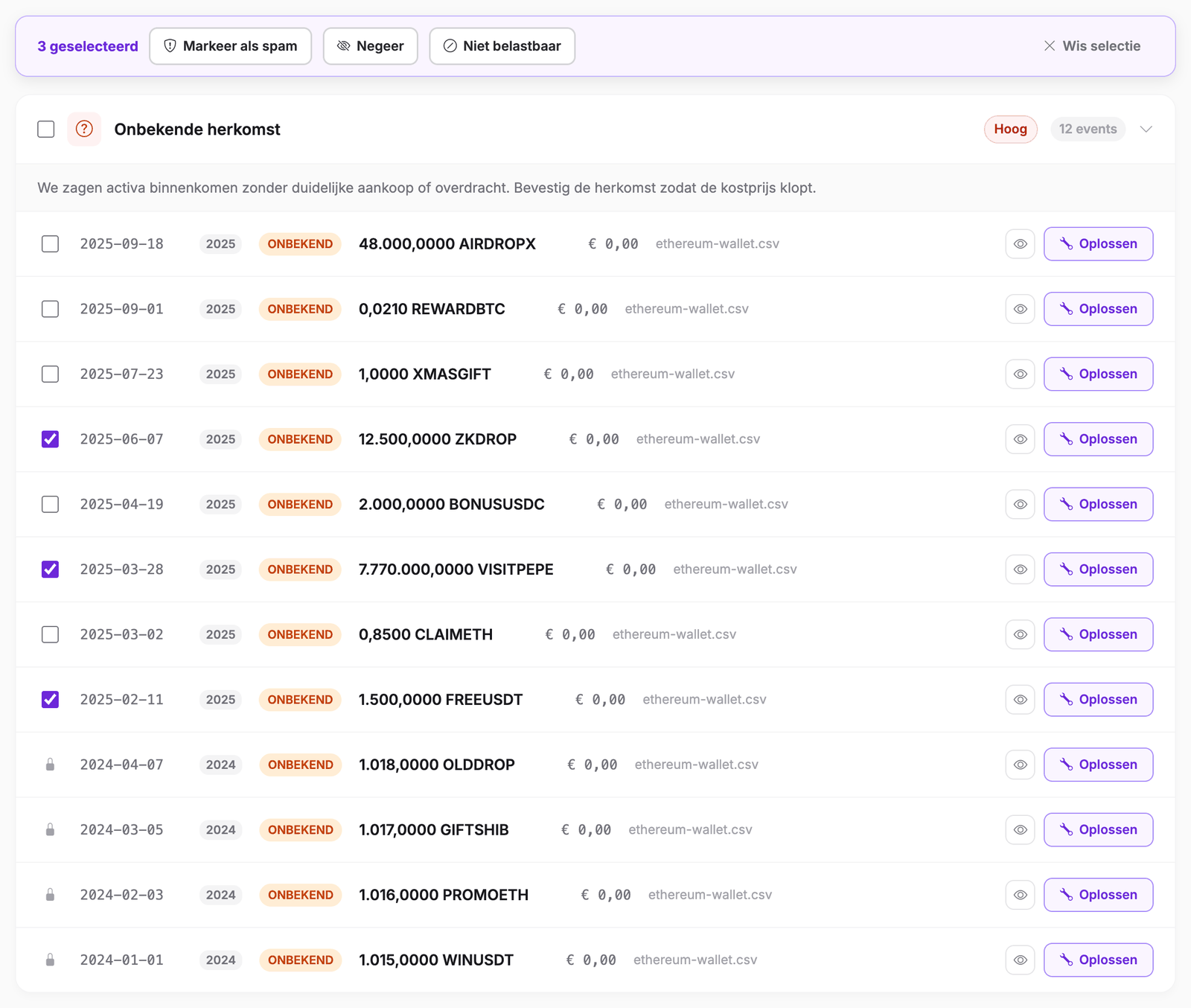
Dès que vous cochez quelque chose, une barre apparaît en haut avec le nombre d'événements sélectionnés et les actions possibles. La barre reste visible pendant que vous faites défiler la page.
Que signifient les symboles à gauche d'une ligne ?
- Une case : cet événement est encore ouvert et vous pouvez le sélectionner.
- Une coche verte : cet événement est déjà résolu.
- Un cadenas : cet événement appartient à une année fiscale encore verrouillée. Déverrouillez l'année pour le modifier.
- Un point gris : une correction orpheline. Vous la résolvez avec le bouton Résoudre sur cette ligne.
Étape 2 : sélectionnez tout un groupe en une fois
Chaque groupe a une case dans sa barre de titre. Si vous la cochez, vous sélectionnez tous les événements ouverts de ce groupe qui sont visibles à ce moment-là. Les filtres comptent donc : si vous choisissez d'abord l'année fiscale 2025, vous ne sélectionnez que les événements de 2025.
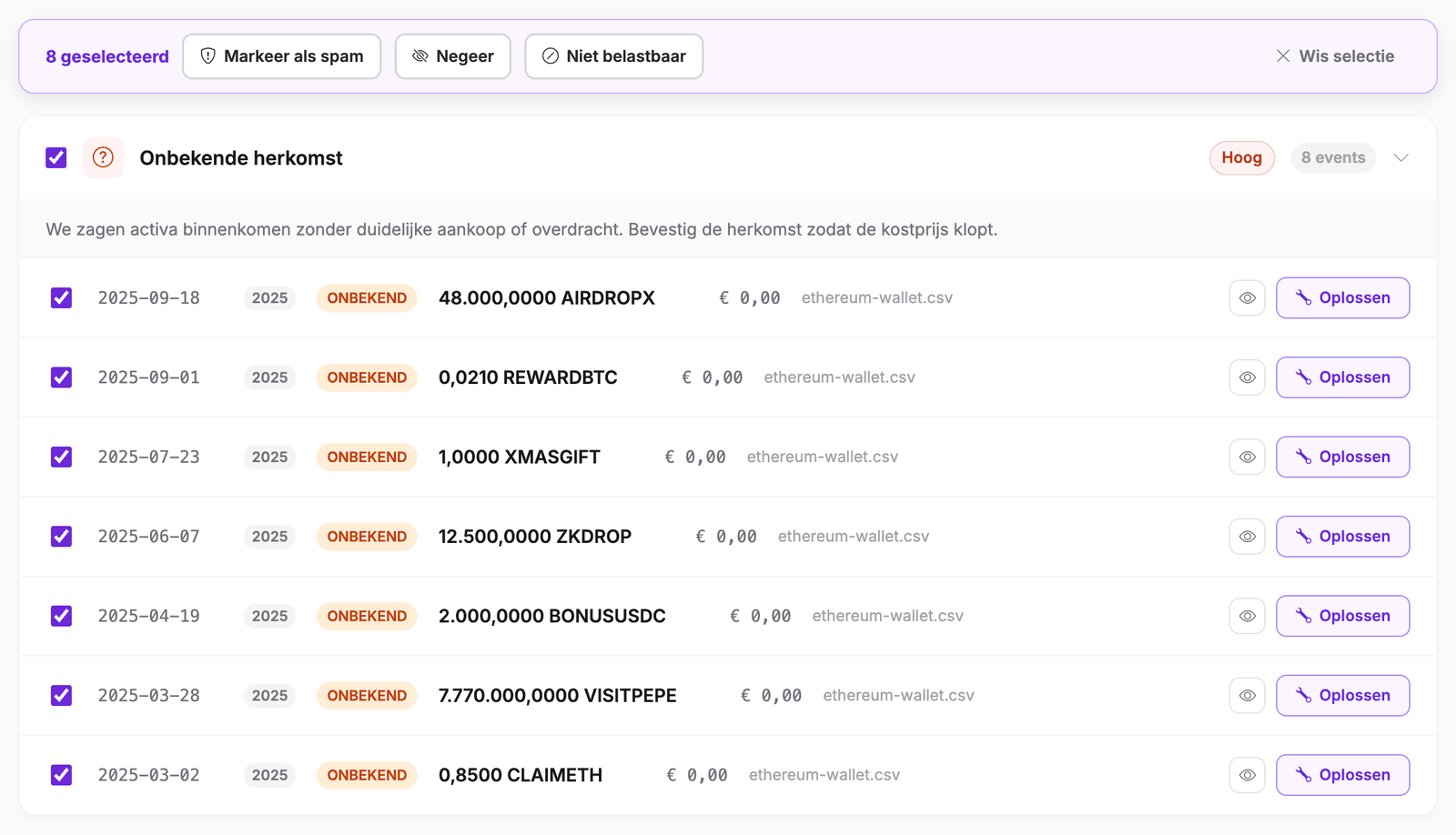
Parcourez encore la liste avant de continuer. S'il y a un token que vous avez bien acheté ou reçu vous-même, décochez cette ligne. Avec Effacer la sélection, vous recommencez à zéro.
Vous pouvez modifier au maximum 500 événements à la fois. Si vous en avez davantage, modifiez d'abord les 500 premiers, puis sélectionnez le reste.
Étape 3 : choisissez l'action
La barre propose trois actions. Elles s'appliquent à tous les événements sélectionnés.
- Marquer comme spam : l'événement est ignoré et reçoit l'étiquette spam. Il ne compte pas dans votre calcul et n'apparaît pas dans vos rapports. C'est le bon choix pour les tokens scam.
- Ignorer : le même effet, mais sans l'étiquette spam. Utilisez-le pour les événements qui n'ont pas leur place dans votre dossier et qui ne sont pas du spam.
- Non imposable : l'événement reste conservé dans votre dossier, mais est retiré du calcul fiscal.
Après votre choix, Cryptotax demande une confirmation et modifie tous les événements en une seule fois.
Étape 4 : attendez le recalcul
Après une action groupée, Cryptotax recalcule votre dossier une fois. En haut de la page, vous voyez le message indiquant que le recalcul est planifié. Tant que ce message est affiché, les chiffres ne sont pas encore à jour. Dès que le recalcul est terminé, le message disparaît et la liste est actualisée automatiquement.
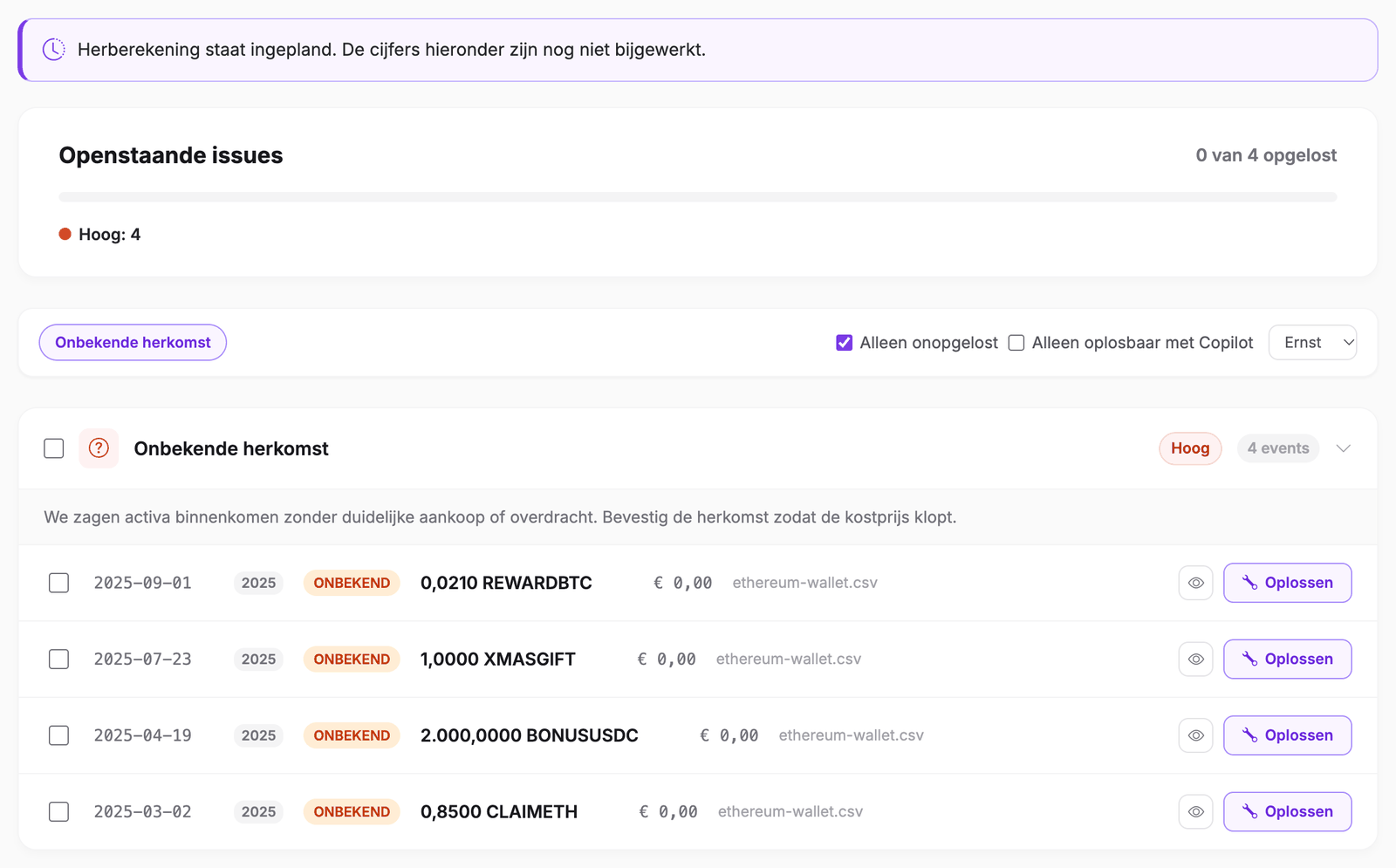
Les événements que vous marquez comme spam ou ignorez disparaissent de la liste des points à vérifier. C'est normal : ils ne demandent plus d'attention.
Annuler une modification
Vous avez inclus par erreur un mauvais événement ? Vous pouvez le rétablir.
- Allez dans le tableau de bord de l'année fiscale et ouvrez l'onglet Imposable. Les événements ignorés y figurent aussi dans la liste.
- Cochez les événements que vous voulez rétablir.
- Cliquez sur Rétablir l'original.
Cryptotax supprime alors votre modification et recalcule. Pour modifier un seul événement, utilisez le crayon sur la ligne. Vous en saurez plus dans Éditeur d'événements fiscaux : modifier des transactions manuellement.
Questions fréquentes
Pourquoi ne puis-je pas cocher certaines lignes ?
Les lignes avec un cadenas appartiennent à une année fiscale encore verrouillée. Les lignes avec une coche verte sont déjà résolues. Seuls les événements ouverts d'une année déverrouillée peuvent être modifiés en masse.
Je ne suis pas sûr qu'un token soit du spam. Que faire ?
Ne marquez comme spam que ce que vous n'avez très certainement pas acheté, gagné ou utilisé vous-même. En cas de doute, laissez la ligne décochée et examinez l'événement séparément avec l'icône en forme d'œil ou le bouton Résoudre. Un token que vous vendez plus tard a bien sa place dans votre calcul.
Ma sélection a disparu après que j'ai changé de filtre. Est-ce normal ?
Oui. La sélection ne contient que les événements visibles à ce moment-là. Si vous masquez des lignes avec un filtre ou une autre année fiscale, elles sortent de la sélection. Ainsi, vous ne modifiez jamais quelque chose que vous ne voyez pas.