Koppel Claude, ChatGPT of Cursor via MCP aan Cryptotax en stel vragen over je eigen cijfers. Zo maak je de koppeling, kies je tussen lezen en schrijven en trek je toegang weer in.
Met MCP (Model Context Protocol) koppel je een AI-assistent zoals Claude of ChatGPT rechtstreeks aan je Cryptotax-gegevens. Daarna kan je gewoon vragen stellen, zoals "Wat is mijn belastingoverzicht voor 2026?", en antwoordt je assistent met jouw cijfers. Als je dat toelaat, kan hij ook correcties voorstellen en uitvoeren. Deze gids legt stap voor stap uit hoe je de koppeling maakt, wat je assistent kan en hoe je alles veilig houdt.
De koppeling is onderdeel van het Pro-plan. Met een gratis account of het Hobby-plan kan je geen AI-assistent verbinden en geen API-token aanmaken.
Twee manieren om te koppelen
- Aanmelden vanuit je AI-app (Claude op claude.ai of Claude Desktop, ChatGPT). Je voegt Cryptotax toe als connector, meldt je aan bij Cryptotax en keurt de toegang goed. Je hoeft geen token te kopiëren. Dit is de makkelijkste weg.
- Een persoonlijk API-token (Claude Code, Cursor en andere tools voor ontwikkelaars). Je maakt in Cryptotax een token aan en plakt het in de configuratie van je tool.
Beide manieren gebruiken hetzelfde adres: https://cryptotax.be/mcp.
Claude koppelen (claude.ai en Claude Desktop)
- Open in Claude de instellingen en ga naar Connectors.
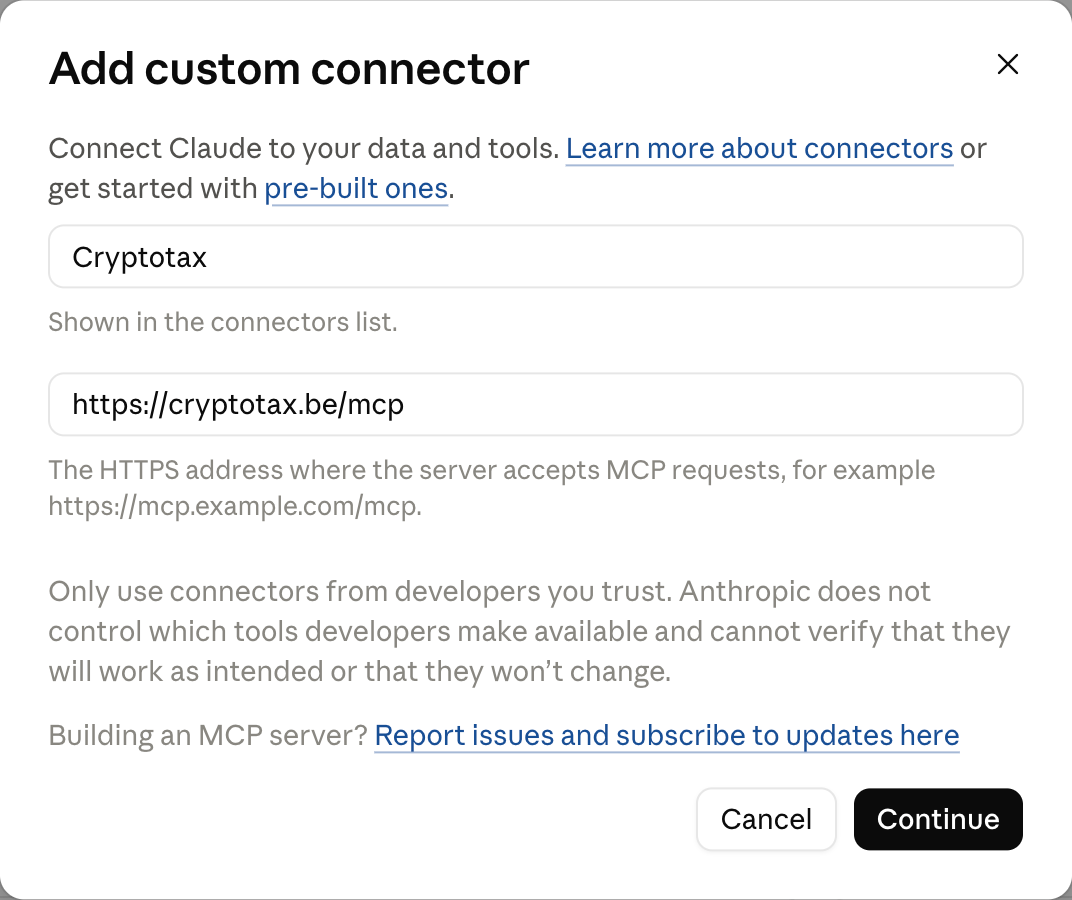
- Kies Add custom connector (een eigen connector toevoegen). Geef hem een naam, bijvoorbeeld Cryptotax, vul als URL
https://cryptotax.be/mcpin en klik op Add. - Klik bij de nieuwe connector op Connect. Er opent een venster van Cryptotax. Meld je aan zoals je dat altijd doet.
- Je ziet nu het toestemmingsscherm (zie Het toestemmingsscherm hieronder). Controleer de gegevens en klik op Toestaan.
- Terug in Claude staat Cryptotax bij je connectors. Zet hem aan in een gesprek en stel je vraag.
Een connector die je op claude.ai toevoegt, kan je ook in Claude Desktop gebruiken met hetzelfde account. Gebruik je Claude via een Team- of Enterprise-abonnement, dan voegt een beheerder de connector toe en klik jij alleen nog op Connect.
ChatGPT koppelen
- Open in ChatGPT de instellingen en ga naar Apps (in oudere versies Apps & Connectors). Voor eigen connectors zet je eerst bij de geavanceerde instellingen de developer mode aan.
- Maak een nieuwe connector aan met
https://cryptotax.be/mcpals URL en OAuth als aanmeldmethode. Bevestig dat je de app vertrouwt. - Meld je aan bij Cryptotax en klik op het toestemmingsscherm op Toestaan.
- Kies Cryptotax in een nieuw gesprek (via het +-menu) en stel je vraag.
Welke opties je precies ziet, hangt af van je ChatGPT-abonnement en kan veranderen. Vind je de connectorinstellingen niet, kijk dan in de hulppagina's van ChatGPT.
Het toestemmingsscherm
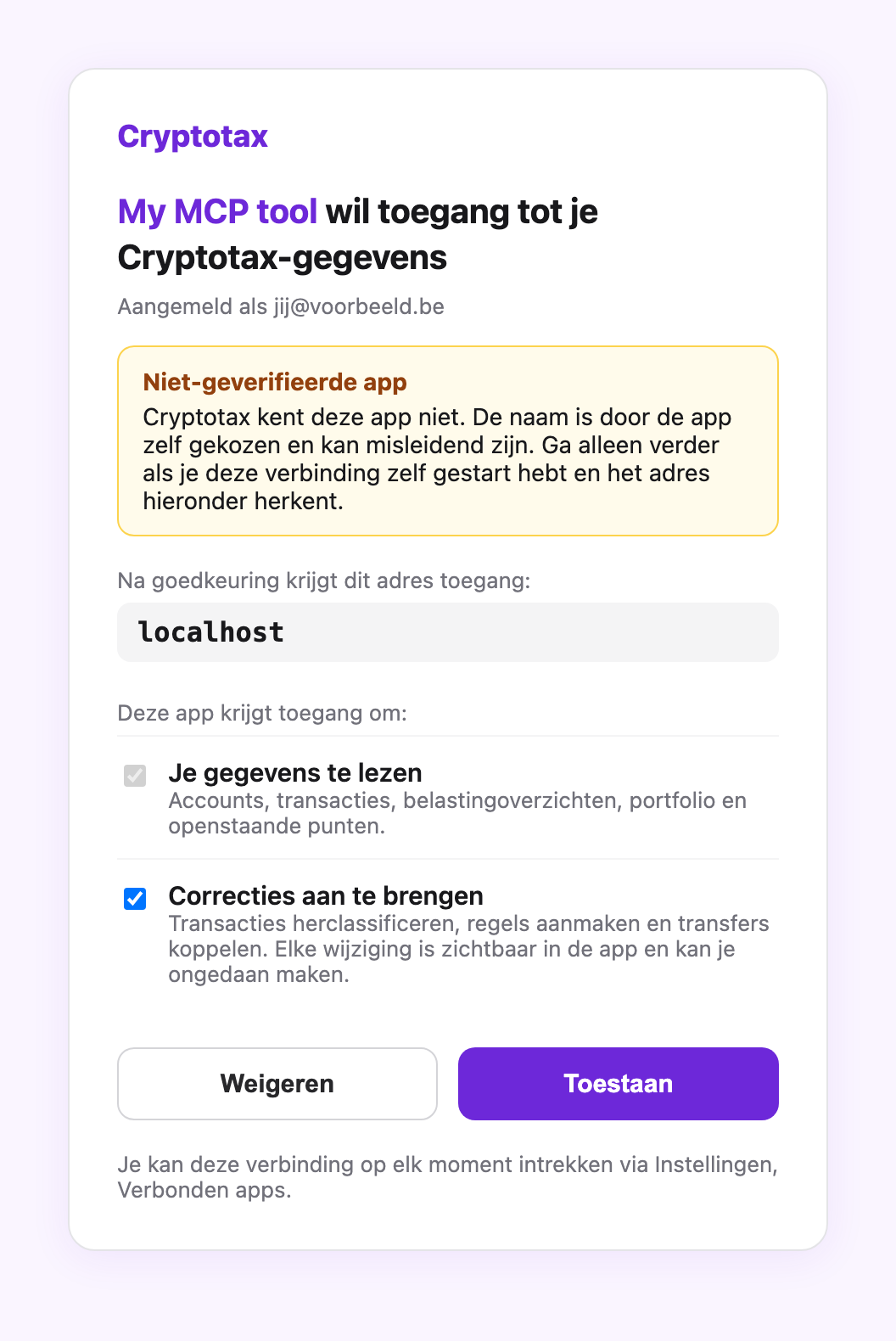
Voor je een app toegang geeft, toont Cryptotax altijd een toestemmingsscherm met als kop <naam van de app> wil toegang tot je Cryptotax-gegevens. Daarop zie je:
- Met welk account je bent aangemeld (Aangemeld als ...).
- Geverifieerde app of Niet-geverifieerde app. Cryptotax herkent Claude en ChatGPT aan hun vaste terugkeeradres. Zij krijgen het label Geverifieerde app. Bij elke andere app zie je een waarschuwing: de naam is door de app zelf gekozen en kan misleidend zijn.
- Het adres dat toegang krijgt, bijvoorbeeld
claude.aiofchatgpt.com. Herken je dat adres niet, klik dan op Weigeren. - Wat de app mag doen. Je gegevens lezen staat altijd aan. Correcties aanbrengen staat aangevinkt als de app daarom vraagt. Vink het uit als je alleen wil dat je assistent leest.
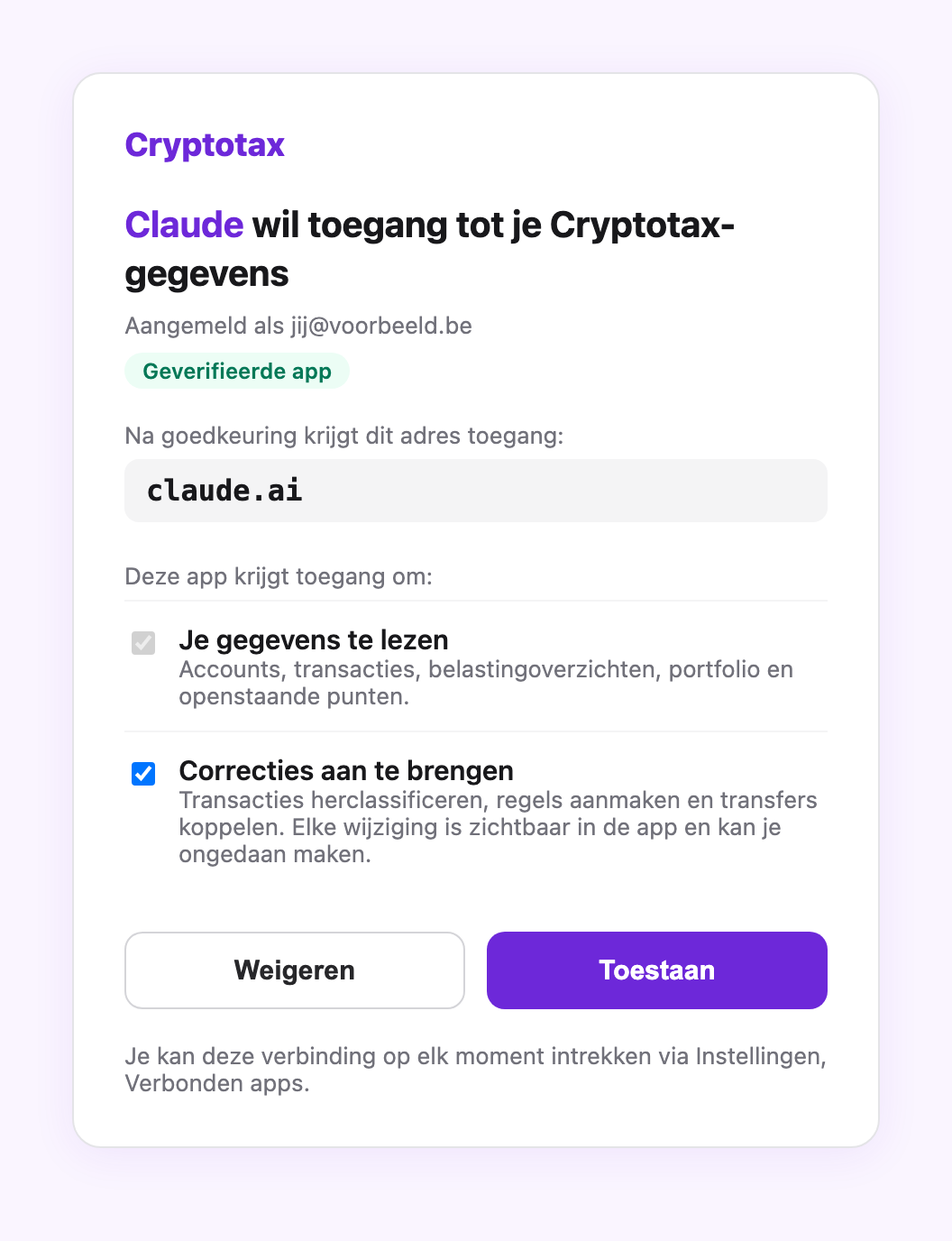
Klik pas op Toestaan als je de koppeling zelf gestart hebt. Kreeg je dit scherm zonder dat je iets aan het koppelen was, klik dan op Weigeren.
Een API-token aanmaken (Claude Code, Cursor en andere tools)
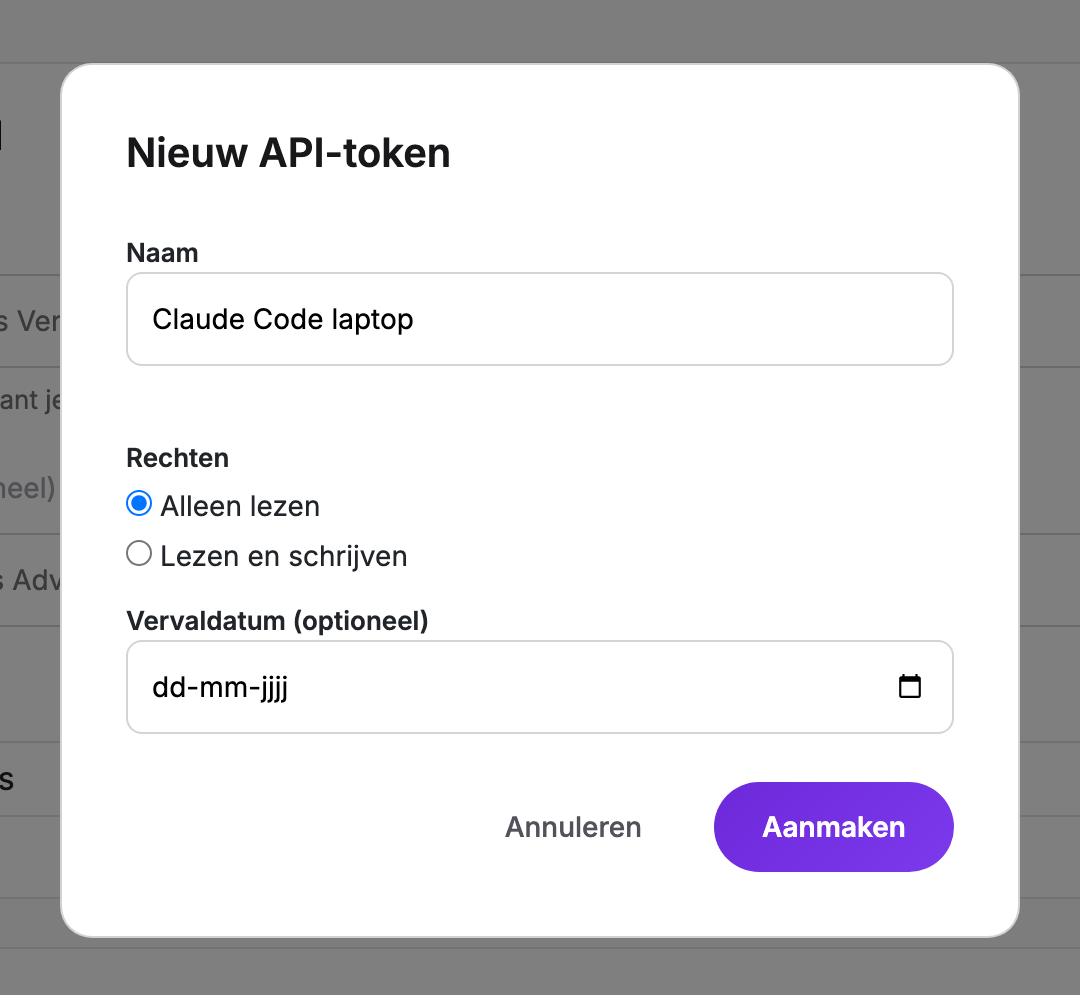
- Ga in de app naar Instellingen en scroll naar API-tokens.
- Klik op + Nieuw token.
- Geef het token een naam waaraan je het later herkent, bijvoorbeeld Claude Code laptop.
- Kies de Rechten:
- Alleen lezen: je assistent kan je gegevens opvragen maar niets wijzigen. Dit is de standaard en de veiligste keuze.
- Lezen en schrijven: je assistent kan ook correcties aanbrengen. Kies dit alleen als je dat echt wil.
- Kies eventueel een Vervaldatum. Het token werkt tot het begin van die dag. Laat je het veld leeg, dan blijft het token geldig tot je het intrekt.
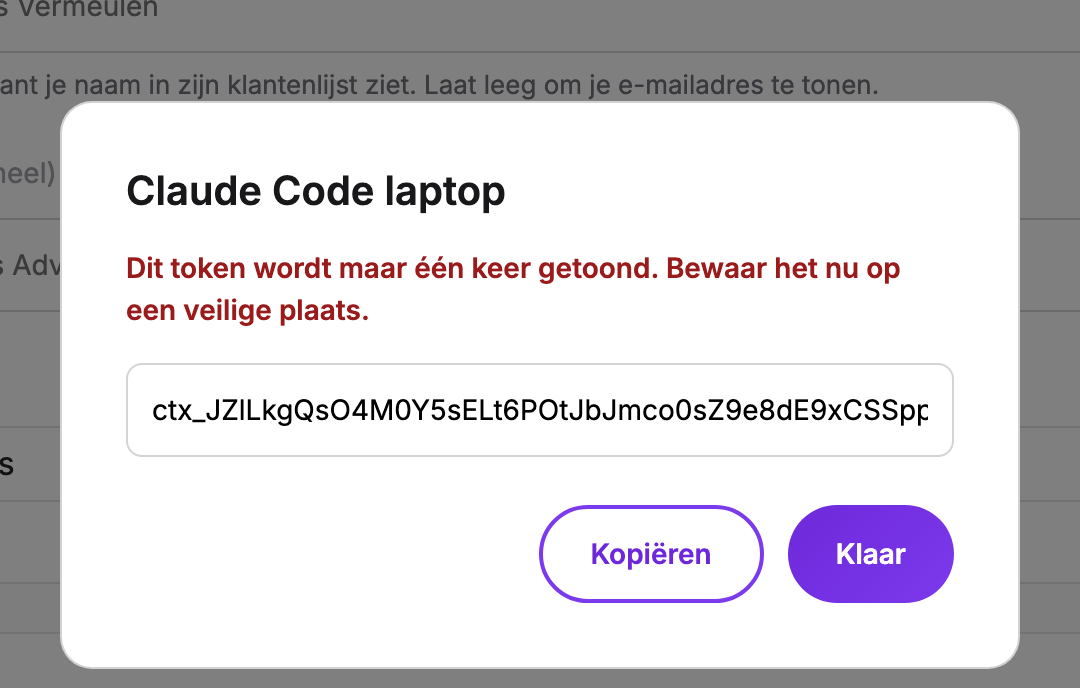
- Klik op Aanmaken. Je token begint met
ctx_. Kopieer het meteen: het wordt maar één keer getoond. Daarna zie je in de lijst alleen nog het begin ervan.
Je assistent stuurt het token mee als header Authorization: Bearer ctx_... naar https://cryptotax.be/mcp.
Claude Code
Voeg de server toe met dit commando (vervang ctx_... door je token):
claude mcp add --transport http --scope user cryptotax https://cryptotax.be/mcp \
  --header "Authorization: Bearer ctx_..."
Met --scope user werkt de koppeling in al je projecten. Claude Code bewaart het token in je eigen configuratiebestand (~/.claude.json).
Typ daarna in Claude Code /mcp om te controleren dat Cryptotax verbonden is.
Cursor
Voeg Cryptotax toe aan je MCP-configuratie (~/.cursor/mcp.json):
{
  "mcpServers": {
    "cryptotax": {
      "url": "https://cryptotax.be/mcp",
      "headers": {
        "Authorization": "Bearer ctx_..."
      }
    }
  }
}
Andere tools die MCP via HTTP met een eigen header ondersteunen, stel je op dezelfde manier in. Zet een bestand met je token nooit in een gedeelde map of een git-repository. Technische details voor ontwikkelaars vind je in de documentatie voor ontwikkelaars.
Wat je assistent kan
Met leestoegang kan je assistent je accounts (wallets, exchanges en CSV-imports), je belastingjaren, je transacties, je belastingoverzichten en de openstaande punten die je nog moet nakijken opvragen. Als je de bètafuncties aanzet in Instellingen, kan hij ook je portfolio en je DeFi-posities bekijken. Enkele voorbeeldvragen:
- "Wat is mijn belastingoverzicht voor 2026?"
- "Welke transacties moeten nog nagekeken worden?"
- "Welke van mijn accounts zijn al lang niet meer gesynchroniseerd?"
- "Hoeveel van de jaarlijkse vrijstelling heb ik in 2026 nog over?"
- "Vat mijn grootste verkopen van 2025 samen."
Met schrijftoegang kan je assistent correcties maken: een transactie herclassificeren, een opname en een storting aan elkaar koppelen, of een regel aanmaken die voor al je jaren geldt (bijvoorbeeld alle transfers tussen twee van je eigen adressen als eigen transfer markeren). Bijvoorbeeld:
- "Markeer de opname van 0,5 ETH op 3 maart als transfer naar mijn eigen wallet en koppel ze aan de storting op mijn Ledger."
- "Negeer voortaan de kleine restbedragen (dust) in mijn wallet."
Cryptotax vraagt je assistent om eerst jouw bevestiging te vragen voor hij iets wijzigt. Lees dus na wat hij voorstelt voor je ja zegt. Na elke wijziging herberekent Cryptotax je dossier. Zolang die herberekening loopt, wacht je assistent best even voor hij nieuwe totalen noemt.
Wijzigingen terugzien en ongedaan maken
Correcties op transacties en transfer-koppelingen van je assistent zie je terug op het dashboard van het belastingjaar in de kaart Mijn wijzigingen, samen met je eigen aanpassingen. Met Verwijderen maak je zo'n wijziging ongedaan.
Onder Activiteit verschijnt elke wijziging, ook een nieuwe regel, als AI-agent wijziging. Regels staan niet in Mijn wijzigingen, want ze gelden voor al je jaren. Je vindt ze in Instellingen onder Regels. Bij een regel van je assistent staat de naam van het API-token of de verbonden app waarmee hij ze aanmaakte. Met Verwijderen maak je een regel ongedaan. Cryptotax herberekent daarna je dossier.
Wat je assistent niet kan
- Vergrendelde jaren blijven vergrendeld. Voor een jaar zonder betaald plan ziet je assistent dezelfde afgeschermde bedragen als jij, en kan hij er geen transacties corrigeren of transfers koppelen. Een regel geldt wel voor al je jaren.
- Bevroren jaren blijven bevroren. In een jaar dat je ter beoordeling aan je accountant bezorgde of indiende, kan je assistent geen transacties corrigeren of transfers koppelen.
- Je assistent kan geen accounts koppelen of verwijderen, niets betalen en je instellingen niet aanpassen.
De cijfers die je assistent geeft, komen uit dezelfde berekening als in de app. Het blijft een indicatieve berekening en een hulpmiddel, geen fiscaal advies. Twijfel je over je aangifte, vraag het dan aan je boekhouder.
Veilig koppelen
- Keur alleen apps goed die je zelf gestart hebt. Kijk op het toestemmingsscherm naar het label en het adres.
- Kies alleen lezen, tenzij je wil dat je assistent correcties aanbrengt.
- Behandel een API-token als een wachtwoord. Deel het niet en zet het niet in gedeelde bestanden. Een vervaldatum beperkt de schade als het toch uitlekt.
- Trek in wat je niet herkent. In Instellingen vind je onder API-tokens en Verbonden apps wat toegang heeft, met de datum van laatste gebruik. Met Intrekken verliest een token of app onmiddellijk de toegang.
- Je AI-aanbieder ziet wat je opvraagt. De gegevens die je assistent ophaalt, gaan naar de aanbieder van die assistent (bijvoorbeeld Anthropic of OpenAI) en vallen onder hun voorwaarden.
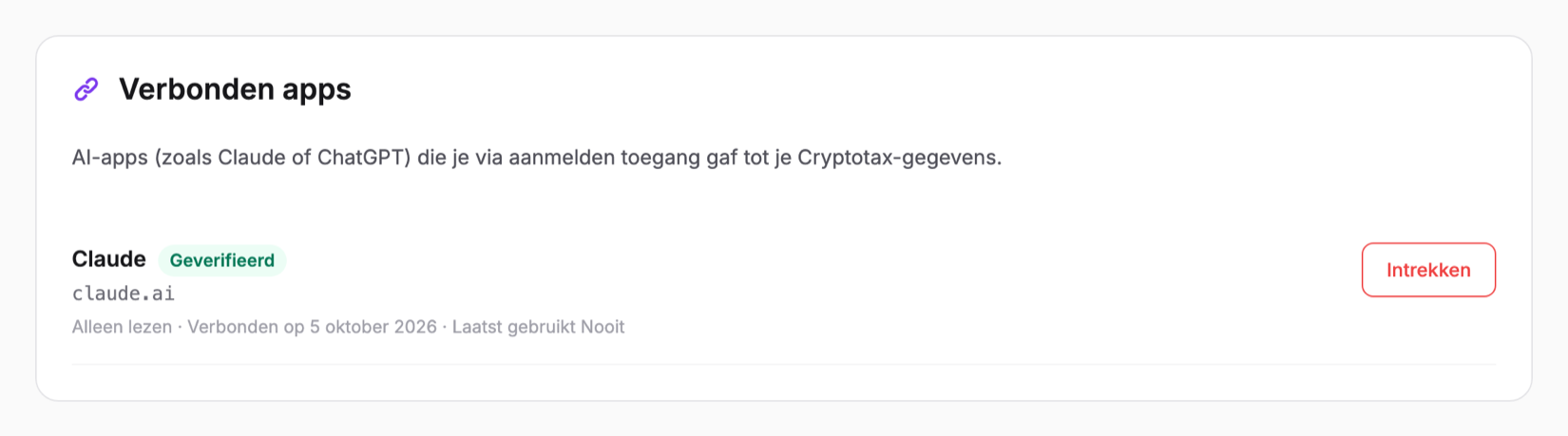
Lekte je token uit? Trek het meteen in onder Instellingen, API-tokens, en maak een nieuw token aan. Kijk daarna in Activiteit en Mijn wijzigingen of er wijzigingen zijn die je niet herkent, en maak die ongedaan. Kijk ook onder Instellingen, Regels, want regels staan niet in Mijn wijzigingen. Verwijder daar elke regel die je niet herkent.
Probleemoplossing
De verbinding wordt geweigerd
Gebruik je een API-token, controleer dan of het nog in je lijst staat en niet Ingetrokken of verlopen is, en of je de header precies als Authorization: Bearer ctx_... invulde. Is het token weg of ingetrokken, maak dan een nieuw aan. Controleer ook of het adres exact https://cryptotax.be/mcp is, zonder extra teken op het einde.
Ik blijf terugkomen op het aanmeldscherm
Laat pop-ups van cryptotax.be toe en blokkeer geen cookies voor cryptotax.be. Meld je eerst in een gewoon tabblad aan bij Cryptotax en start de koppeling daarna opnieuw vanuit je AI-app. Zie je de melding Verbinden is niet mogelijk, dan is de aanvraag meestal verlopen: start de koppeling opnieuw vanuit je app.
Ik zie "Niet-geverifieerde app"
Koppel je Claude Code, Cursor of een andere tool via aanmelden in plaats van met een token, dan is dat normaal: Cryptotax kent hun terugkeeradres niet vooraf. Zie je dit bij claude.ai of chatgpt.com, of herken je het adres niet, klik dan op Weigeren.
Mijn assistent zegt dat de verbinding alleen-lezen is
Dan gaf je geen schrijftoegang. Bij een verbonden app trek je de toegang in onder Verbonden apps en koppel je opnieuw, met Correcties aanbrengen aangevinkt. Kan je die optie niet aanvinken, dan vraagt de app zelf geen schrijftoegang; gebruik dan een API-token. Bij een API-token maak je een nieuw token aan met Lezen en schrijven; de rechten van een bestaand token kan je niet wijzigen.
Mijn assistent heeft plots geen toegang meer
Een verbonden app die je 90 dagen niet gebruikt, verliest zijn toegang. Ook als je de app intrekt, is de toegang weg. Koppel opnieuw vanuit je AI-app. Oude koppelingen die je niet meer gebruikt, trek je in onder Verbonden apps.
Mijn assistent meldt een limiet
Per token of app zijn er tot 120 verzoeken per minuut mogelijk. Wacht even en probeer opnieuw.
Mijn assistent meldt dat Pro nodig is
De koppeling werkt alleen met een Pro-plan. Heeft je account geen Pro-plan (meer), dan weigert Cryptotax elke vraag van je assistent en kan je geen nieuwe app of token toevoegen. Na een upgrade werkt je bestaande verbinding opnieuw, je hoeft niet opnieuw te koppelen.
Een jaar is vergrendeld of bevroren
Voor een vergrendeld jaar heb je een betaald plan nodig, zie prijzen. Een bevroren jaar kan je niet meer wijzigen, ook niet in de app zelf.
Veelgestelde vragen
Kost dit iets?
De koppeling met je AI-assistent is onderdeel van het Pro-plan en kost niets extra bovenop Pro. Zonder Pro-plan kan je geen assistent verbinden. Welke jaren je assistent volledig ziet, hangt zoals altijd af van de jaren die je plan dekt.
Welke assistenten werken?
Claude (claude.ai, Claude Desktop en Claude Code), ChatGPT en Cursor. Andere apps die MCP via HTTP ondersteunen, werken meestal ook.
Kan mijn assistent mijn aangifte indienen?
Nee. Je assistent leest je gegevens en kan, als je dat toelaat, correcties aanbrengen. Je aangifte zelf doe je in Tax-on-web, eventueel samen met je boekhouder.
Waar lees ik meer?
Een overzicht van wat de AI-integratie kan, vind je op de functiepagina AI-integratie. Ontwikkelaars vinden de technische details in de documentatie voor ontwikkelaars.