
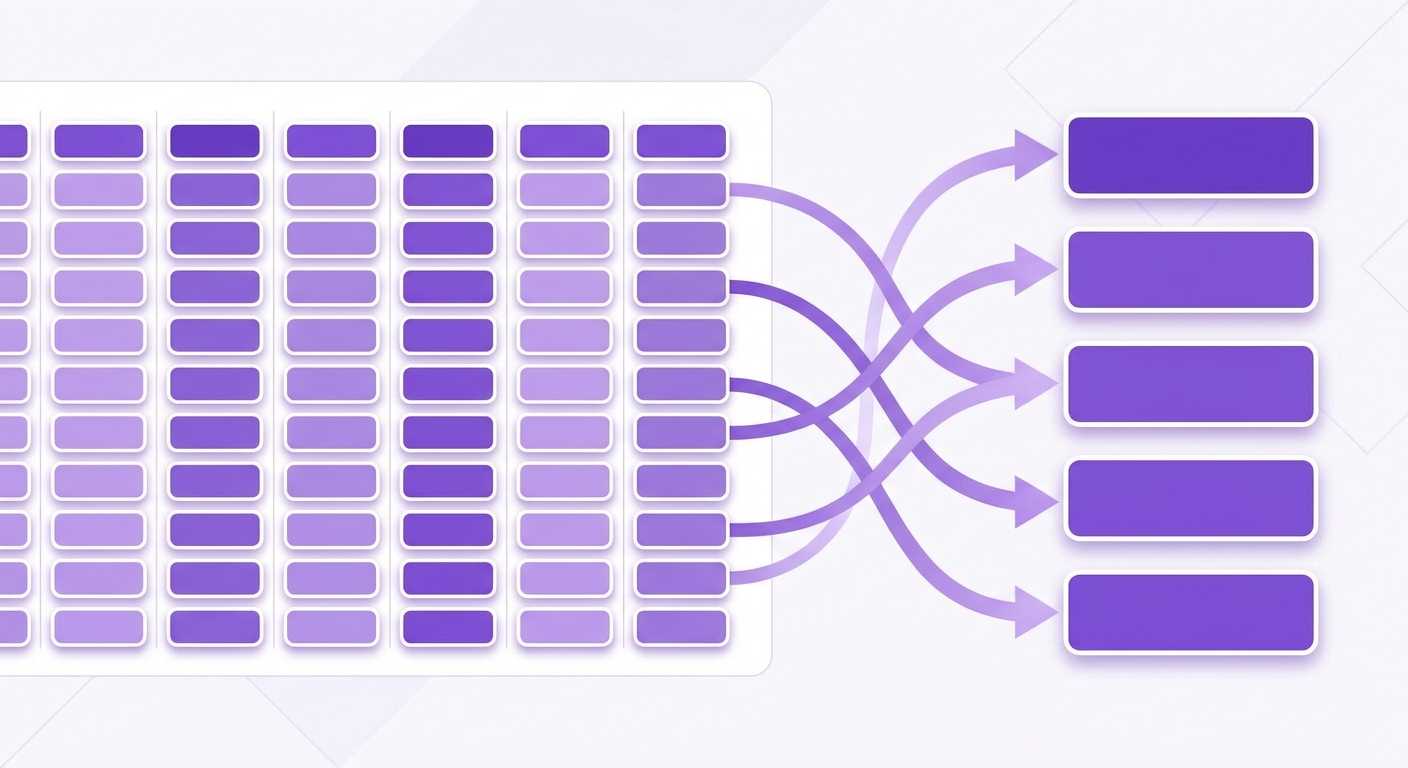
Vous avez un export CSV qui ne suit pas notre format standard ? Avec le mappeur de colonnes, vous associez vos propres colonnes aux champs de Cryptotax, sans transformer votre fichier.
Dernière mise à jour : juin 2026
Vous avez un export CSV d'une plateforme ou d'un wallet qui n'est pas encore reconnu automatiquement, et vous ne voulez pas commencer par recopier vos transactions dans notre modèle ? Avec le mappeur de colonnes, vous importez votre fichier dans son propre format et vous associez vous-même les colonnes aux champs attendus par Cryptotax. Votre mapping est mémorisé : un prochain export du même format est traité immédiatement.
C'est la différence avec le modèle Custom CSV fixe : avec le modèle, c'est vous qui adaptez vos données à notre format. Avec le mappeur de colonnes, vous laissez votre fichier tel quel et vous expliquez une seule fois à Cryptotax comment le lire.
Utilisez le mappeur de colonnes pour :
- Une plateforme ou un courtier pas encore pris en charge automatiquement
- Un export d'un autre outil fiscal avec d'autres noms de colonnes
- Une comptabilité personnelle (Excel, Google Sheets) que vous ne voulez pas transformer
Comment ça marche
- Connectez-vous à Cryptotax → Ajouter un compte → Import CSV → Custom CSV.
- Importez votre fichier tel que vous l'avez reçu de votre plateforme ou outil.
- Si Cryptotax ne reconnaît pas les noms de colonnes, vous êtes automatiquement dirigé vers le mappeur de colonnes. S'il reconnaît les colonnes, votre fichier est importé immédiatement et vous n'avez rien à mapper.
- Parcourez le mappeur (voir ci-dessous) et confirmez.
- Vérifiez le résultat dans votre aperçu des transactions.
La prochaine fois que vous importez un export avec la même structure de colonnes, Cryptotax reconnaît le format grâce à votre mapping précédent et traite le fichier automatiquement. Vous ne devez pas refaire les étapes.
Le mappeur de colonnes, étape par étape
1. Associer les colonnes
Vous voyez les premières lignes de votre fichier en exemple. Pour chaque champ dont Cryptotax a besoin, vous choisissez la colonne de votre fichier qui lui correspond. Les champs sont les mêmes que dans le format Custom CSV :
| Champ | Obligatoire | Description |
|---|---|---|
date | Oui | Le moment de la transaction |
type | Oui | Le type de transaction (achat, vente, swap, ...) |
asset | Oui | Le ticker de la crypto |
amount | Oui | La quantité |
price_eur | Non | Prix unitaire en EUR. Non associé ? Cryptotax recherche alors le prix automatiquement. |
fee_amount | Non | Frais payés (commission) |
fee_asset | Non | La crypto avec laquelle les frais ont été payés |
exchange | Non | Nom de la plateforme ou de la source |
tx_id | Non | Identifiant unique de la transaction, pour la déduplication et pour associer les jambes d'un swap |
notes | Non | Note libre (apparaît dans le rapport comptable) |
Vous devez associer au minimum date, type, asset et amount. Laissez simplement vides les champs facultatifs si votre fichier ne les contient pas.
Votre export n'a-t-il pas de colonne de type distincte, mais une ligne par trade avec un côté reçu et un côté envoyé (l'export "Universal" de Koinly, ou Zodl) ? Lisez alors d'abord la section Reçu/Envoyé : une ligne par trade plus bas, car vous associez alors d'autres champs.
2. Associer les types de transaction
Chaque plateforme nomme les transactions à sa façon. Cryptotax affiche les valeurs brutes présentes dans votre colonne de type (par exemple Buy, Aankoop, Deposit, Reward), et vous les associez à l'un des types standard :
| Type | Traitement fiscal |
|---|---|
BUY | Acquisition (achat en EUR) |
SELL | Cession (événement imposable) |
TRADE | Swap crypto contre crypto (cession + acquisition) |
DEPOSIT | Reçu d'une source externe (transfert interne) |
WITHDRAWAL | Envoyé vers une adresse externe (transfert interne) |
INCOME | Staking, minage, airdrops (revenu imposable) |
GIFT_IN | Reçu en donation |
GIFT_OUT | Donné en donation |
LOST | Perdu, volé ou piraté |
FEE | Frais isolés |
Une valeur brute que vous n'associez pas est importée comme inconnue (UNCLASSIFIED). La transaction n'est pas perdue : elle apparaît dans votre aperçu afin que vous puissiez définir le type manuellement plus tard. Ainsi, la valeur d'acquisition de votre portefeuille reste intacte, même si une valeur de type n'est pas encore claire.
3. Paramètres de notation
Ici, vous indiquez à Cryptotax comment les nombres et les dates sont notés dans votre fichier :
- Format de date : laissez vide pour une reconnaissance automatique (ISO 8601). Si votre fichier diffère, indiquez le modèle, par exemple
dd/MM/yyyy HH:mm. - Fuseau horaire : le fuseau dans lequel les dates du fichier sont exprimées. Cryptotax convertit tout en UTC en interne.
- Séparateur décimal : point (
1234.56) ou virgule (1.234,56). Important pour les exports d'outils européens.
Vous pouvez aussi donner un nom au mapping (par exemple "Export MaPlateforme") afin de le reconnaître facilement plus tard.
4. Vérifier et importer
Avant l'import, Cryptotax affiche un aperçu du résultat et signale les lignes problématiques. Celles-ci sont ignorées ou importées comme inconnues, de sorte qu'une seule ligne erronée ne bloque pas tout votre import. Si tout est correct, confirmez avec Importer.
Reçu/Envoyé : une ligne par trade
Certains outils n'exportent pas un trade sous forme de deux lignes distinctes, mais sous forme d'une seule ligne qui contient à la fois ce que vous avez reçu et ce que vous avez envoyé, chacun avec sa propre quantité et sa propre crypto. Les sources les plus connues sont l'export "Universal" de Koinly et Zodl. Le mappeur de colonnes prend entièrement en charge cette forme : vous ne devez pas transformer votre fichier en une ligne par jambe.
Dès que vous associez au moins un des champs ci-dessous, le mappeur passe en mode Reçu/Envoyé. Dans ce mode, Cryptotax détermine le sens de la transaction selon le côté de la ligne qui est rempli, et non selon une colonne de type. Vous ne devez alors pas associer type, asset et amount.
| Champ | Description |
|---|---|
received_amount | La quantité reçue (ce que vous avez reçu) |
received_asset | La crypto du côté reçu |
sent_amount | La quantité envoyée (ce que vous avez donné) |
sent_asset | La crypto du côté envoyé |
Un côté n'est complet que lorsque vous associez à la fois la quantité et la crypto correspondantes. En mode Reçu/Envoyé, vous devez associer date ainsi qu'au moins un côté complet. Si votre fichier contient les deux côtés, associez-les tous les deux.
Comment une ligne est convertie
Cryptotax lit chaque ligne et la convertit en transaction(s) appropriée(s) :
- Uniquement un côté reçu (pas de côté envoyé) → un
DEPOSIT: vous avez reçu quelque chose de l'extérieur. - Uniquement un côté envoyé → un
WITHDRAWAL: vous avez envoyé quelque chose vers l'extérieur. - Les deux côtés, cryptos différentes → un véritable trade : une cession de la crypto envoyée plus une acquisition de la crypto reçue. Les deux jambes sont automatiquement associées, sans que vous deviez associer un
tx_id. Une seule ligne constitue ici le trade complet. - Les deux côtés, même crypto (par exemple une correction ou un artefact d'export) → une seule ligne
UNCLASSIFIEDavec la différence nette. Ce n'est pas un véritable swap : Cryptotax ne comptabilise donc aucune cession, mais place la ligne dans votre aperçu pour vérification.
Frais dans ce mode
Une ligne porte un seul frais (fee_amount, éventuellement avec fee_asset). Ce frais est rattaché au côté envoyé, cédé lorsqu'il est exprimé dans cette même crypto. Si les frais sont payés dans une autre crypto (par exemple vous vendez de l'ETH mais payez la commission en USDC), Cryptotax en fait une ligne FEE distincte, afin que les frais soient correctement valorisés dans leur propre crypto.
Swaps et crypto contre crypto (une ligne par jambe)
Votre export a-t-il une colonne de type et chaque jambe d'un swap figure-t-elle sur sa propre ligne ? Dans ce cas, un swap crypto contre crypto se compose de deux lignes avec le même tx_id : la jambe sortante (ce que vous vendez) et la jambe entrante (ce que vous recevez). Veillez donc à associer la colonne tx_id si votre fichier contient de tels swaps, sinon les deux jambes ne seront pas associées.
C'est la règle une crypto par ligne, qui ne s'applique qu'aux exports avec une colonne de type. Si votre export fonctionne avec une ligne par trade (un côté reçu et un côté envoyé sur la même ligne), vous n'avez pas besoin de tx_id : voir Reçu/Envoyé : une ligne par trade ci-dessus. Vous trouverez plus d'explications sur le modèle fixe sur la page Importer un Custom CSV.
Questions fréquentes
Dois-je encore adapter mon fichier ?
Non. C'est justement la différence avec le modèle fixe : vous importez votre export tel que vous l'avez reçu et vous associez les colonnes dans l'assistant.
Mon export de Koinly ou Zodl a une ligne par trade. Est-ce pris en charge ?
Oui. Associez les champs received_amount, received_asset, sent_amount et sent_asset ; le mappeur passe alors en mode Reçu/Envoyé et associe automatiquement les deux côtés de chaque ligne en un seul trade. Vous ne devez pas associer de tx_id.
Que faire si j'ai associé une colonne par erreur ?
Supprimez le compte CSV et importez à nouveau le fichier. Vous repassez alors par le mappeur et pouvez corriger l'association.
Mon mapping est-il conservé ?
Oui. Cryptotax mémorise votre mapping par structure de colonnes. Un prochain export du même format est traité automatiquement, sans que vous deviez refaire le mapping.
Et si mon export est déjà reconnu ?
Dans ce cas, vous sautez entièrement le mappeur : votre fichier est importé immédiatement. Le mappeur de colonnes n'apparaît que lorsque Cryptotax ne reconnaît pas les noms de colonnes.