
Vink op de Issues-pagina meerdere events of een hele groep aan en pas ze in één keer aan. Handig bij spam- en scamtokens.
Krijgt je wallet veel tokens toegestuurd waar je nooit om gevraagd hebt? Dan vult je Issues-pagina zich snel met meldingen als "Onbekende herkomst". Je hoeft die niet meer één voor één op te lossen: je vinkt de rijen aan, of een hele groep in één keer, en past ze samen aan. Deze gids toont hoe dat werkt.
Wanneer gebruik je dit?
De bulkacties zijn bedoeld voor events die allemaal dezelfde behandeling krijgen. Het typische geval zijn spam- en scamtokens: tokens die oplichters naar duizenden wallets sturen om je naar een valse website te lokken. Je hebt ze niet gekocht en je kan er meestal niets mee doen, maar ze verschijnen wel in je transacties.
Heeft een event een eigen verhaal, zoals een transfer vanaf je andere wallet of een aankoop waarvan de prijs ontbreekt, los dat dan apart op met de knop Oplossen op die rij.
Stap 1: vink de rijen aan
- Ga in de app naar Issues.
- Kies eventueel rechtsboven een Belastingjaar, of gebruik de filters om alleen een bepaald soort issue te tonen.
- Vink links van elke rij het vakje aan van de events die je wil aanpassen.
Zodra je iets aanvinkt, verschijnt bovenaan een balk met het aantal geselecteerde events en de mogelijke acties. De balk blijft in beeld terwijl je scrolt.
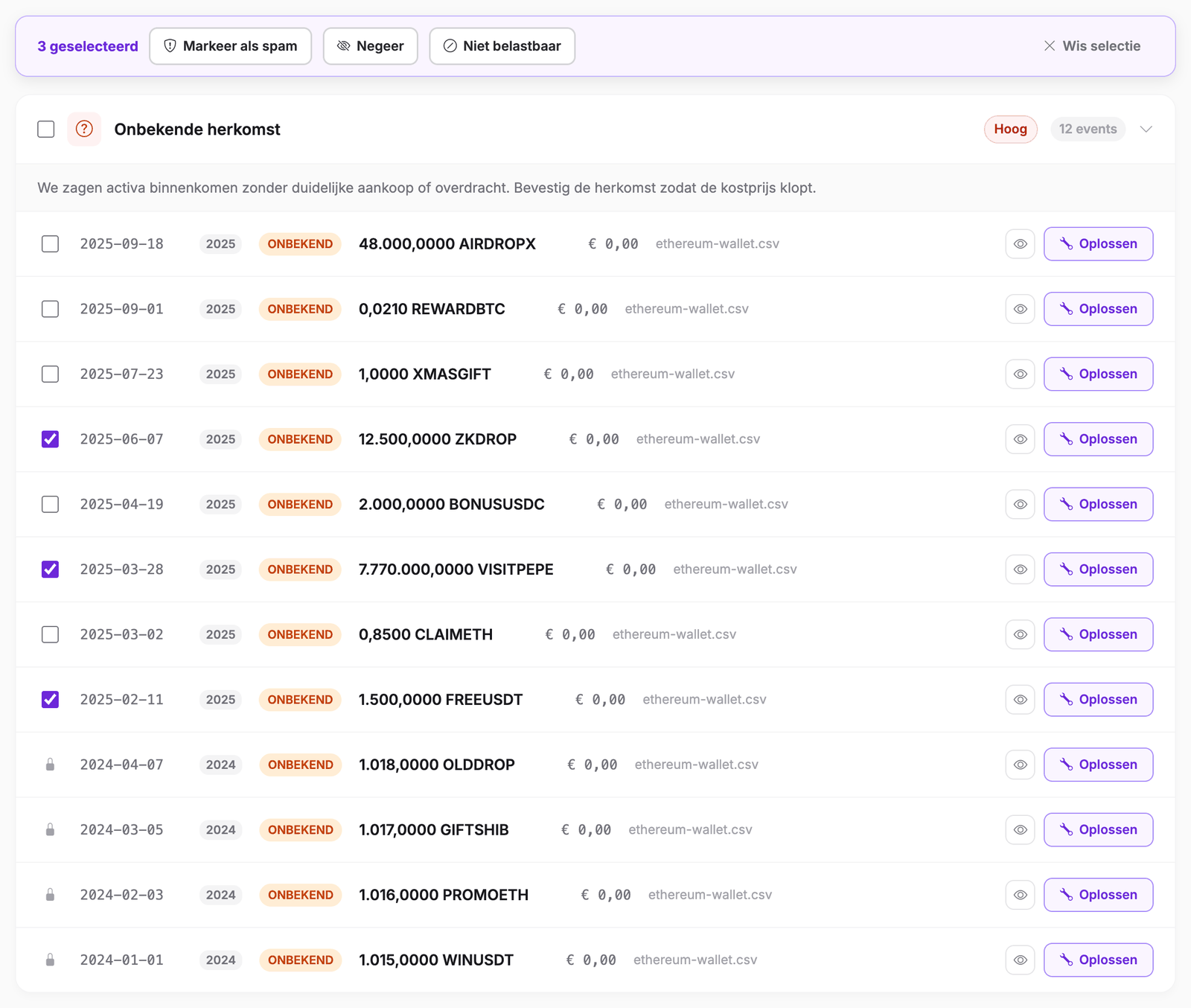
Wat betekenen de tekens links van een rij?
- Een vakje: dit event staat nog open en kan je selecteren.
- Een groen vinkje: dit event is al opgelost.
- Een slotje: dit event hoort bij een belastingjaar dat nog vergrendeld is. Ontgrendel het jaar om het aan te passen.
- Een grijs bolletje: een verweesde correctie. Die los je op met de knop Oplossen op die rij.
Stap 2: selecteer een hele groep in één keer
Elke groep heeft een vakje in de titelbalk. Vink je dat aan, dan selecteer je alle open events van die groep die op dat moment zichtbaar zijn. Filters tellen dus mee: kies je eerst het belastingjaar 2025, dan selecteer je alleen de events van 2025.
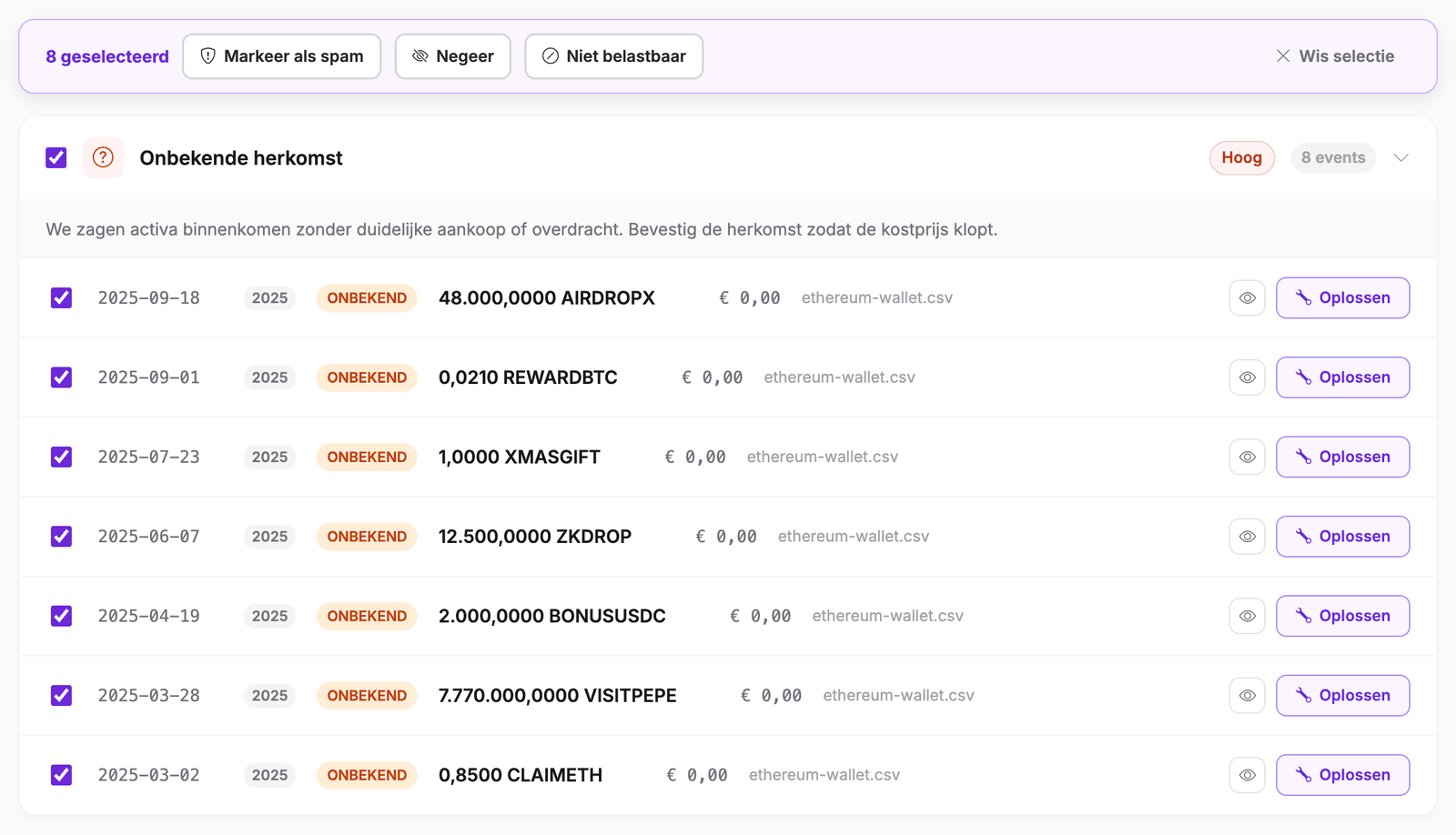
Loop de lijst nog even na voor je verdergaat. Staat er een token tussen dat je wel zelf gekocht of ontvangen hebt, vink die rij dan weer uit. Met Wis selectie begin je opnieuw.
Je kan maximaal 500 events tegelijk aanpassen. Heb je er meer, pas dan eerst de eerste 500 aan en selecteer daarna de rest.
Stap 3: kies de actie
In de balk staan drie acties. Ze gelden voor alle geselecteerde events.
- Markeer als spam: het event wordt genegeerd en krijgt het label spam. Het telt niet mee in je berekening en verschijnt niet in je rapporten. Dit is de juiste keuze voor scamtokens.
- Negeer: hetzelfde effect, maar zonder het label spam. Gebruik dit voor events die niet in je dossier thuishoren en geen spam zijn.
- Niet belastbaar: het event blijft bewaard in je dossier, maar wordt uit de belastingberekening gehaald.
Na je keuze vraagt Cryptotax om een bevestiging en past het alle events in één keer aan.
Stap 4: wacht op de herberekening
Na een bulkactie rekent Cryptotax je dossier één keer opnieuw door. Bovenaan de pagina zie je de melding dat de herberekening ingepland staat. Zolang die melding er staat, zijn de cijfers nog niet bijgewerkt. Zodra de herberekening klaar is, verdwijnt de melding en wordt de lijst vanzelf vernieuwd.
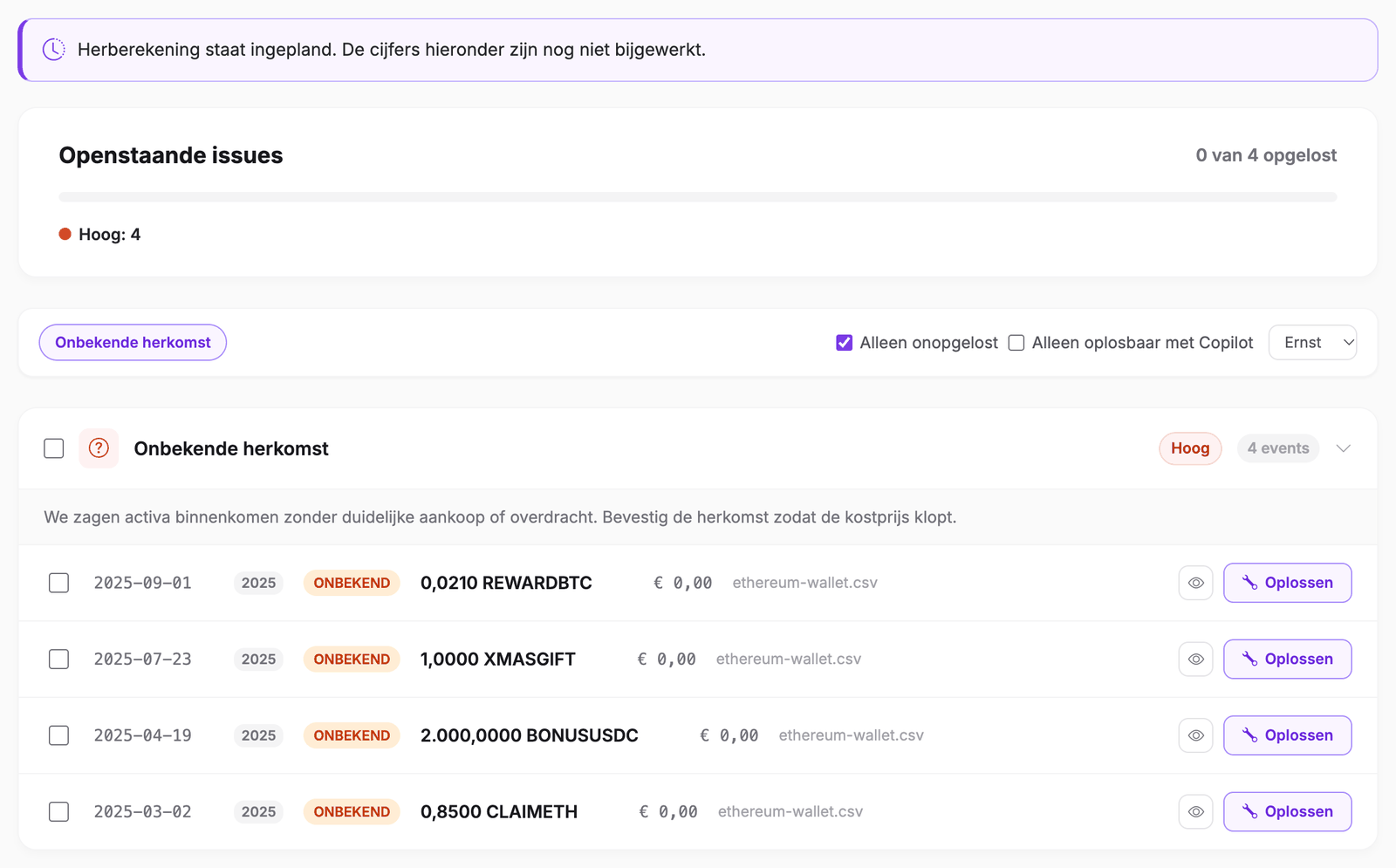
Events die je als spam markeert of negeert, verdwijnen uit de Issues-lijst. Dat is normaal: ze vragen geen aandacht meer.
Een aanpassing ongedaan maken
Heb je per ongeluk een verkeerd event meegenomen? Dan kan je dat herstellen.
- Ga naar het dashboard van het belastingjaar en open het tabblad Belastbaar. Genegeerde events staan daar ook in de lijst.
- Vink de events aan die je wil herstellen.
- Klik op Herstel origineel.
Cryptotax verwijdert dan je aanpassing en rekent opnieuw. Een enkel event pas je aan via het potloodje op de rij. Meer daarover lees je in Tax Events Editor: transacties handmatig aanpassen.
Veelgestelde vragen
Waarom kan ik sommige rijen niet aanvinken?
Rijen met een slotje horen bij een belastingjaar dat nog vergrendeld is. Rijen met een groen vinkje zijn al opgelost. Alleen open events van een ontgrendeld jaar kan je in bulk aanpassen.
Ik weet niet zeker of een token spam is. Wat nu?
Markeer alleen als spam wat je zeker niet zelf gekocht, verdiend of gebruikt hebt. Twijfel je, laat de rij dan uitgevinkt en bekijk het event apart met het oogje of de knop Oplossen. Een token dat je later verkoopt, hoort wel in je berekening thuis.
Mijn selectie is verdwenen nadat ik een filter veranderde. Klopt dat?
Ja. De selectie bevat alleen events die op dat moment zichtbaar zijn. Verberg je rijen met een filter of een ander belastingjaar, dan vallen ze uit de selectie. Zo pas je nooit iets aan wat je niet ziet.