Haalde je crypto naar een eigen wallet zoals een Ledger en stortte je later terug? Markeer beide kanten als Eigen transfer, dan behouden je coins hun aankoopprijs en aankoopdatum.
Veel mensen halen hun crypto van een exchange naar een eigen wallet, zoals een Ledger of Trezor, en storten die later terug om te verkopen. Voor de belastingen is dat heen en weer schuiven geen verkoop en geen nieuwe aankoop: het blijven dezelfde coins, met dezelfde aankoopprijs en dezelfde aankoopdatum. Deze gids legt uit hoe je dat in Cryptotax aangeeft en hoe je nadien controleert dat de berekening klopt.
Waarom dit belangrijk is
Als je die eigen wallet niet aan Cryptotax koppelt, ziet Cryptotax alleen de twee kanten op de exchange: een opname waarbij coins verdwijnen, en jaren later een storting waarbij coins verschijnen. Zonder extra info lijkt die storting een nieuwe aankoop. De coins krijgen dan de marktwaarde op de dag van de storting als kostprijs, en hun aanhoudingsduur begint opnieuw te lopen. Je meerwaarde bij een latere verkoop klopt dan niet: meestal wordt ze te laag, soms verschijnt er zelfs een verlies dat er nooit was.
Zo geef je het aan
Je markeert beide kanten als Eigen transfer. Cryptotax onthoudt dan welke coins naar je eigen offline wallet vertrokken, met hun oorspronkelijke kostprijs en aankoopdatum. Komen er later coins terug, dan neemt Cryptotax eerst de oudste vertrokken coins terug (FIFO) en geeft de storting hun kostprijs en aankoopdatum.
- Open het belastingjaar van de opname en kies het tabblad Alle events. Zoek de opname, bijvoorbeeld door de munt in te typen in het zoekveld.
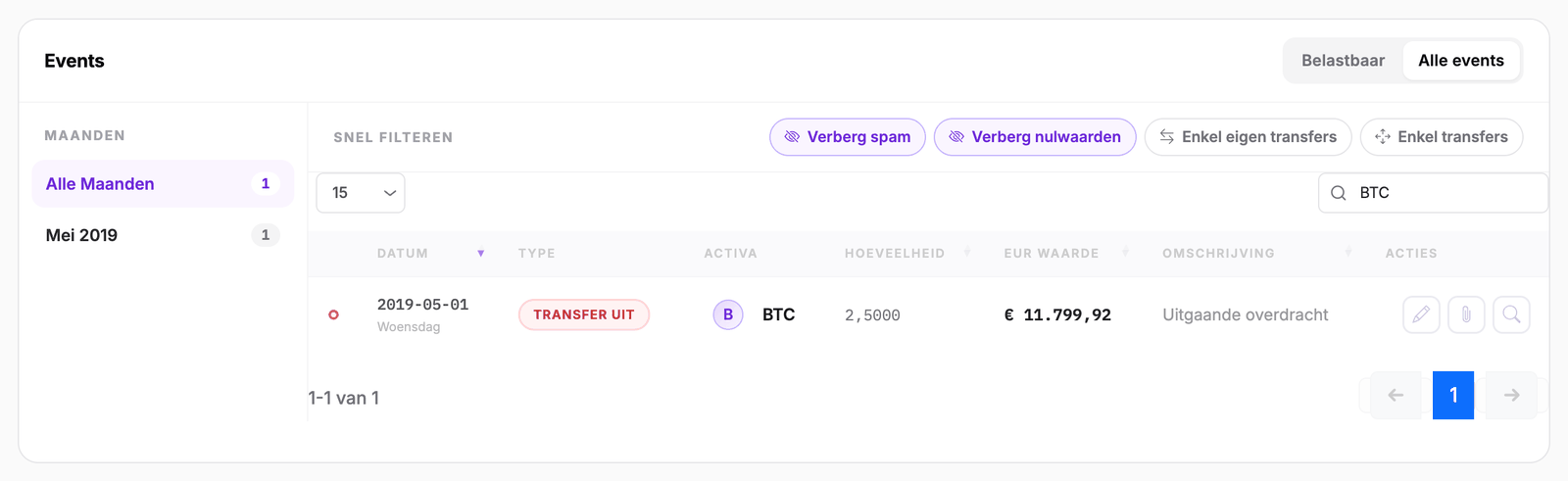
- Klik op het potlood (Behandeling aanpassen), kies Eigen transfer en klik op Opslaan.
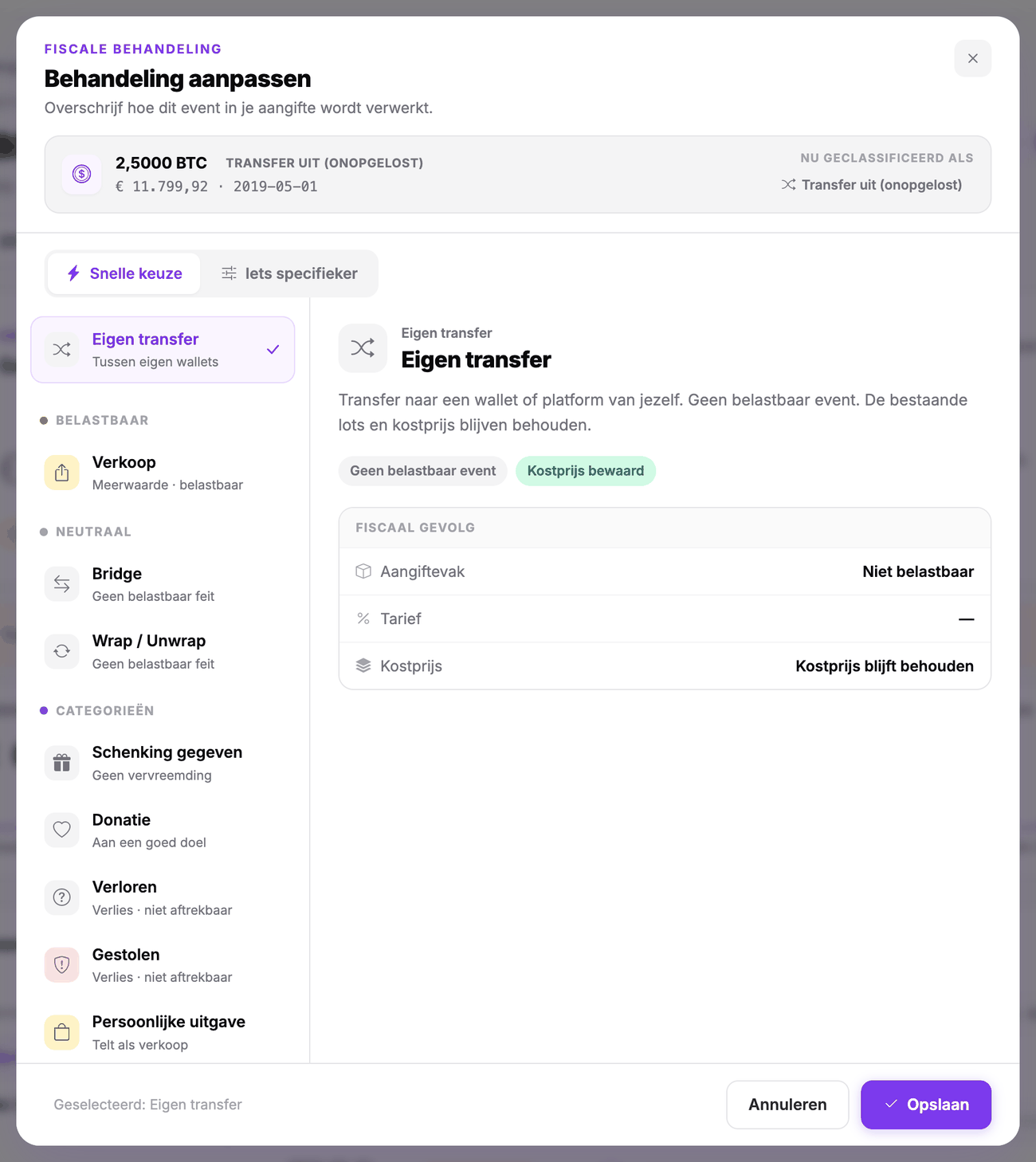
- Wacht tot de herberekening klaar is. Open dan het belastingjaar van de storting en doe hetzelfde voor de storting. Bij een storting staat Eigen transfer onder Neutraal; scroll even in de lijst.
- Laat bij de storting de velden Oorspronkelijke aankoopdatum en Oorspronkelijke kostprijs leeg. Vul je die toch in, dan gebruikt Cryptotax jouw waarden in plaats van de eerdere opnames.
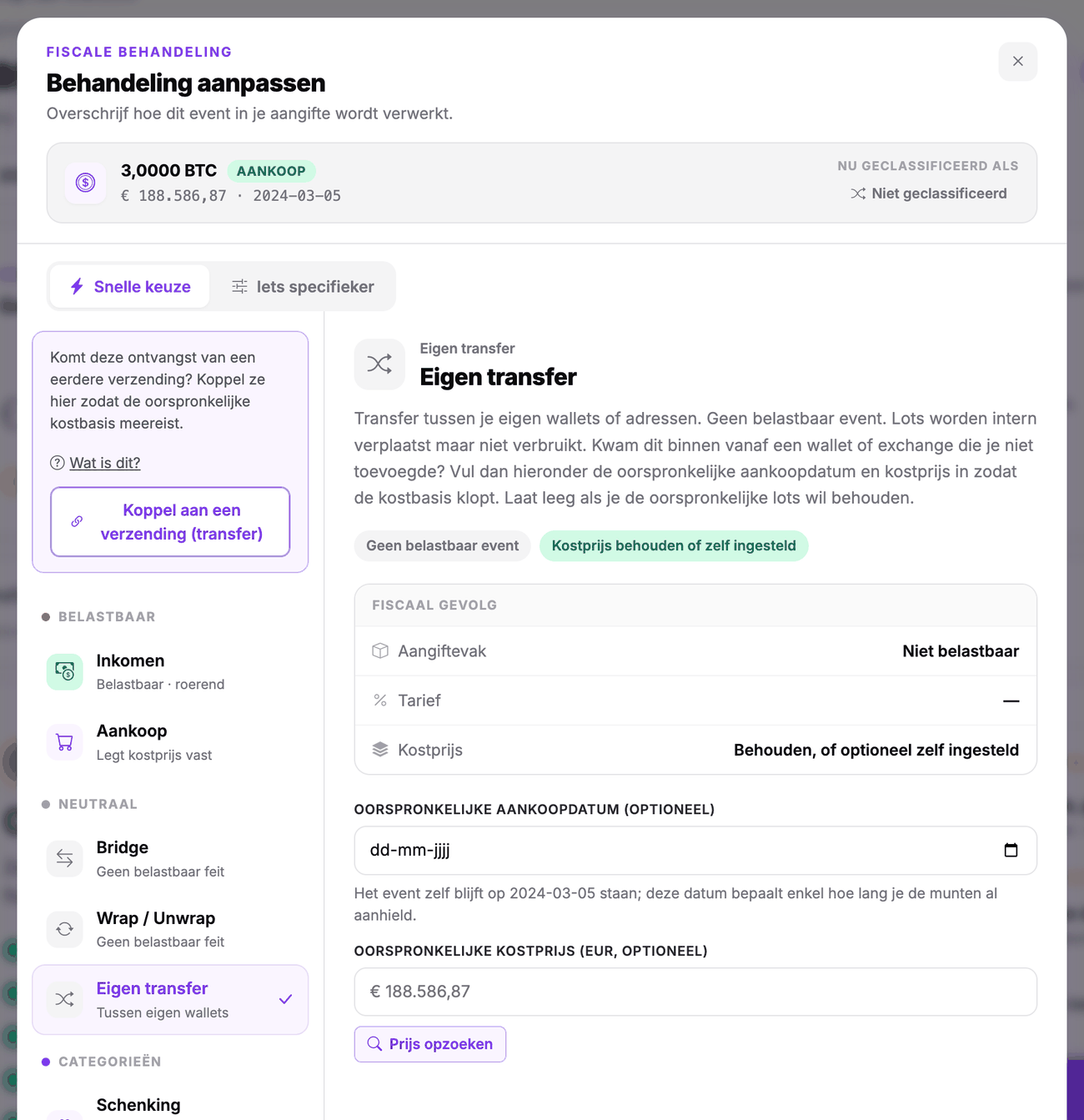
Let op: de automatische koppeling werkt wanneer je de coins terugstort op hetzelfde platform als waar ze vertrokken, bijvoorbeeld van Kraken naar je Ledger en terug naar Kraken. Stort je terug op een ander platform, markeer de storting dan ook als Eigen transfer en vul de oorspronkelijke aankoopdatum en kostprijs zelf in.
Heb je de wallet zelf wel gekoppeld aan Cryptotax, dan ziet Cryptotax beide kanten van elke overdracht en kan het ze aan elkaar koppelen. Deze gids is bedoeld voor wallets die je niet koppelt.
Rekenvoorbeeld
Stel dat je dit deed op één exchange:
- 10/01/2018: je koopt 2 BTC aan € 12.000 per BTC (€ 24.000).
- 01/06/2018: je koopt 0,5 BTC aan € 6.000 per BTC (€ 3.000).
- 01/05/2019: je haalt 2,5 BTC naar je Ledger.
- 05/03/2024: je stort 3 BTC terug op de exchange. BTC staat dan op ongeveer € 62.862.
- 01/06/2025: je verkoopt 1 BTC voor € 60.000.
Er komt 0,5 BTC meer terug dan er vertrok. Die 0,5 BTC heeft geen eerdere opname als herkomst, dus Cryptotax waardeert dat deel aan marktwaarde bij ontvangst (€ 31.431,14).
| Zonder Eigen transfer | Met Eigen transfer | |
|---|---|---|
| Kostprijs van de 3 teruggestorte BTC | € 188.586,87 (marktwaarde bij storting) | € 24.000 + € 3.000 + € 31.431,14 = € 58.431,14 |
| Kostprijs van de verkochte 1 BTC | € 62.862,29 | € 19.477,05 |
| Resultaat van de verkoop | verlies van € 2.862,29 | meerwaarde van € 40.522,95 |
| Aankoopdatum | 05/03/2024 | 10/01/2018 |
Het verlies in de eerste kolom bestaat niet echt: het ontstaat alleen omdat Cryptotax de terugkeer van je eigen coins als een nieuwe, dure aankoop zag. Of en hoe de meerwaarde belast wordt, hangt af van je situatie. Meer daarover lees je in onze uitleg over kostprijs en FIFO.
Controleren bij de verkoop
Open de verkoop via het vergrootglas in het belastingjaar. Onder elk gebruikt lot staat nu waar het vandaan kwam: via je eigen offline wallet, wanneer het werd teruggestort en wanneer het oorspronkelijk gekocht werd. De datum in de tabel is daarom de oorspronkelijke aankoopdatum, niet de datum van de storting.
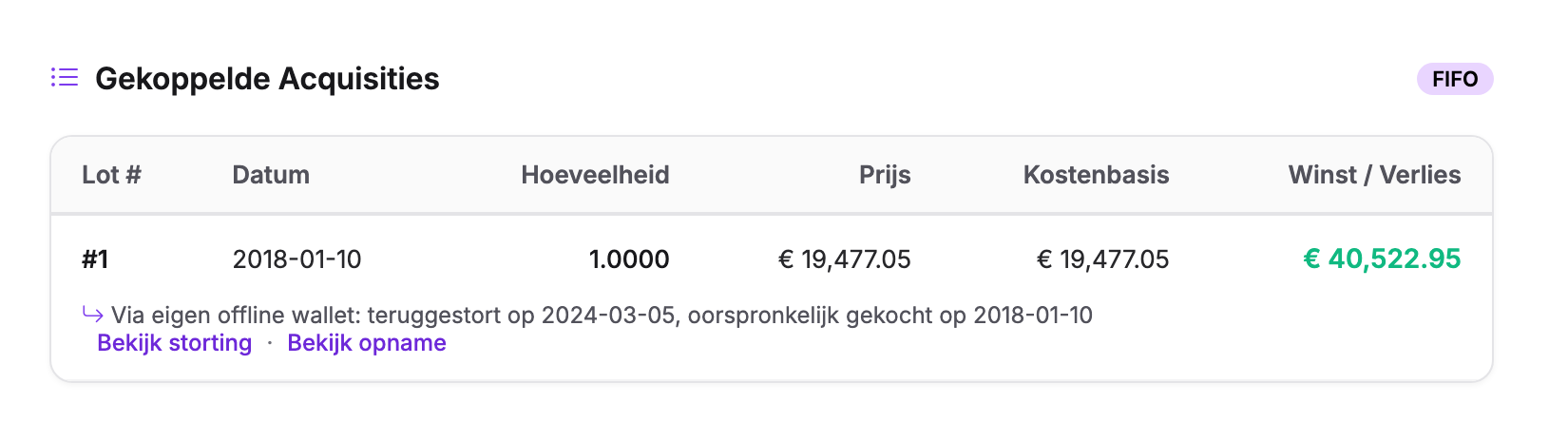
Met Bekijk storting open je de storting, met Bekijk opname de opname naar je wallet.
Controleren bij de storting
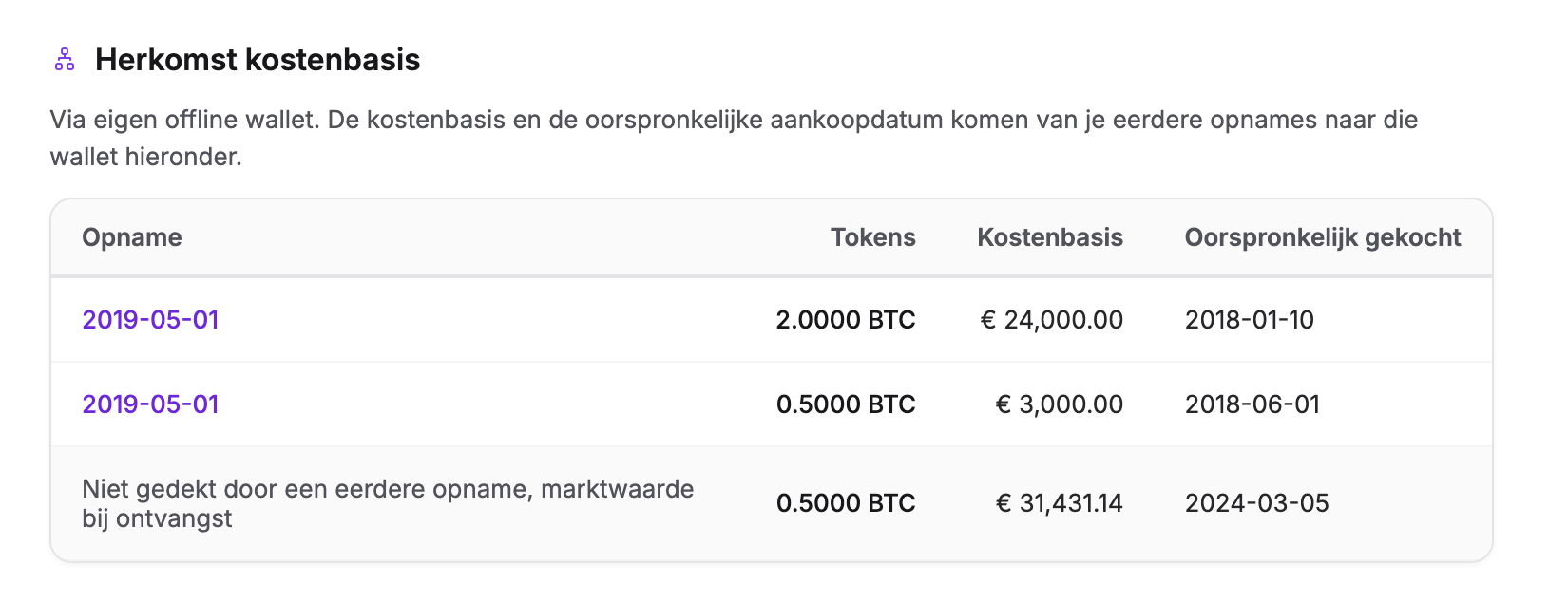
In het detail van de storting toont het blok Herkomst kostenbasis van welke opnames de kostprijs komt: per opname de hoeveelheid, de kostprijs en de oorspronkelijke aankoopdatum. Kwam er meer terug dan er vertrok, dan zie je ook die rest, gewaardeerd aan marktwaarde bij ontvangst.
Zodra je transfers als Eigen transfer gemarkeerd hebt, verschijnt op het dashboard van het belastingjaar ook de kaart Eigen offline wallets, met een schatting van wat er volgens je transfers nog in je eigen wallets zit. Zat er op 31 december 2025 crypto in je wallet, lees dan hoe die meetelt op het fotomoment.

In je rapport
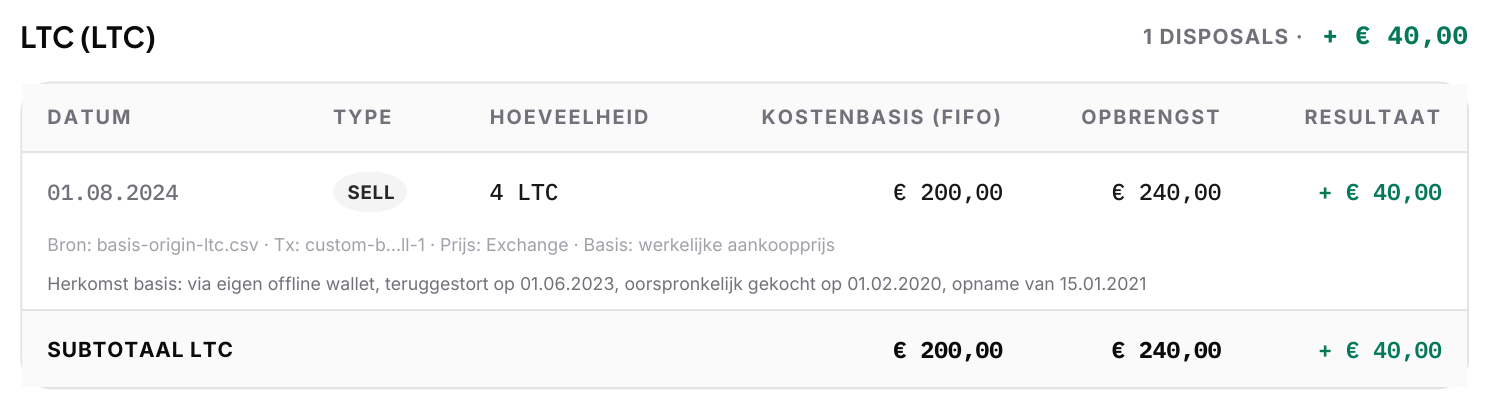
In het gedetailleerde rapport staat dezelfde uitleg onder elke verkoop die zulke coins gebruikte. Zo kan je boekhouder of de fiscus de volledige keten volgen: wanneer de coins gekocht werden, wanneer ze naar je wallet gingen en wanneer ze terugkwamen.
Coins die je wallet verlieten zonder terug te komen
Schonk je coins rechtstreeks vanuit je Ledger, raakte je ze kwijt, werden ze gestolen of betaalde je er iets mee? Dan komen die coins nooit terug op een exchange. Cryptotax ziet niet wat er in een niet-gekoppelde wallet gebeurt, dus zonder extra info blijven ze in je offline saldo staan. Dat saldo en je fotomoment zijn dan te hoog, en een latere storting neemt coins over die je al lang niet meer hebt.
- Open het dashboard van een belastingjaar en zoek de kaart Eigen offline wallets.
- Klik onder de munt op Vertrek registreren.
- Vul de hoeveelheid, de datum en de waarde op die datum in, en kies bij Wat gebeurde er? wat er met de coins gebeurde: Schenking gegeven, Donatie, Verloren, Gestolen of Persoonlijke uitgave. Klik op Opslaan en wacht tot de herberekening klaar is.
Je hoeft niet aan te geven waar de coins vandaan kwamen: Cryptotax weet van welk account ze naar je offline wallet vertrokken, bijvoorbeeld Kraken. Alleen als die munt vanaf meer dan één account naar je wallet ging, vraagt het venster van welk account deze coins kwamen.
Cryptotax neemt dan de oudste coins uit je offline wallet (FIFO), met hun oorspronkelijke kostprijs en aankoopdatum. De coins op het account zelf blijven onaangeroerd. Een schenking, donatie, verlies of diefstal is geen verkoop: er volgt geen meerwaarde uit. Een persoonlijke uitgave telt wel als verkoop, tegen de marktwaarde op die datum en met de kostprijs van de coins uit je offline wallet. Welke andere gevolgen een schenking, verlies of diefstal heeft, hangt af van je situatie. Bespreek dat met je accountant.
Een voorbeeld, verder op het rekenvoorbeeld hierboven: van de 2,5 BTC op je Ledger schenk je op 16/12/2024 2 BTC aan je kinderen. Registreer je die schenking, dan haalt Cryptotax de 2 BTC van 10/01/2018 uit je offline wallet. Er blijft 0,5 BTC over, met de aankoopdatum 01/06/2018 en een kostprijs van € 3.000. Stort je die later terug, dan krijgt de storting die kostprijs en datum, niet die van de coins die je wegschonk.
Registreer je meer dan er volgens je markeringen in je offline wallet stond, dan meldt de kaart dat verschil en krijgt de registratie een controlemelding. Kijk dan na of alle opnames naar je wallet als Eigen transfer gemarkeerd zijn. Een volledige uitleg met schermafbeeldingen lees je in Coins uit je eigen wallet weggegeven, verloren of uitgegeven.
Veelgestelde vragen
Ik stuurde mijn coins in verschillende keren terug
Geen probleem. Elke storting neemt de oudste nog niet teruggekeerde coins over, tot alles op is. Markeer elke opname en elke storting als Eigen transfer.
Er kwam minder terug dan er vertrok
Dan blijft de rest in je eigen offline wallet staan, met zijn oorspronkelijke kostprijs en aankoopdatum. Stort je die later terug, dan worden ze op dezelfde manier overgenomen. Verliet de rest je wallet op een andere manier, bijvoorbeeld als schenking, registreer dat dan.
Ik heb veel opnames en stortingen. Kan ik ze in één keer markeren?
Nog niet. Vandaag markeer je elke opname en elke storting apart, en wacht je na elke keer Opslaan tot de herberekening klaar is. Werk van oud naar nieuw en zoek op de munt, zodat je geen rij overslaat. Met de filter Enkel eigen transfers in het tabblad Alle events zie je nadien wat je al gemarkeerd hebt. De acties waarmee je meerdere rijen tegelijk aanpast (zoals Negeer of Niet belastbaar) zijn geen alternatief: daarmee gaan de aankoopprijs en aankoopdatum van je coins niet mee.
Mijn kostprijs klopt nog steeds niet
Kijk dan de andere oorzaken na in Mijn kostenbasis lijkt niet te kloppen. Vaak ontbreekt er een aankoop, bijvoorbeeld op een exchange die nog niet gekoppeld is.